
1. Lancer la mise en service
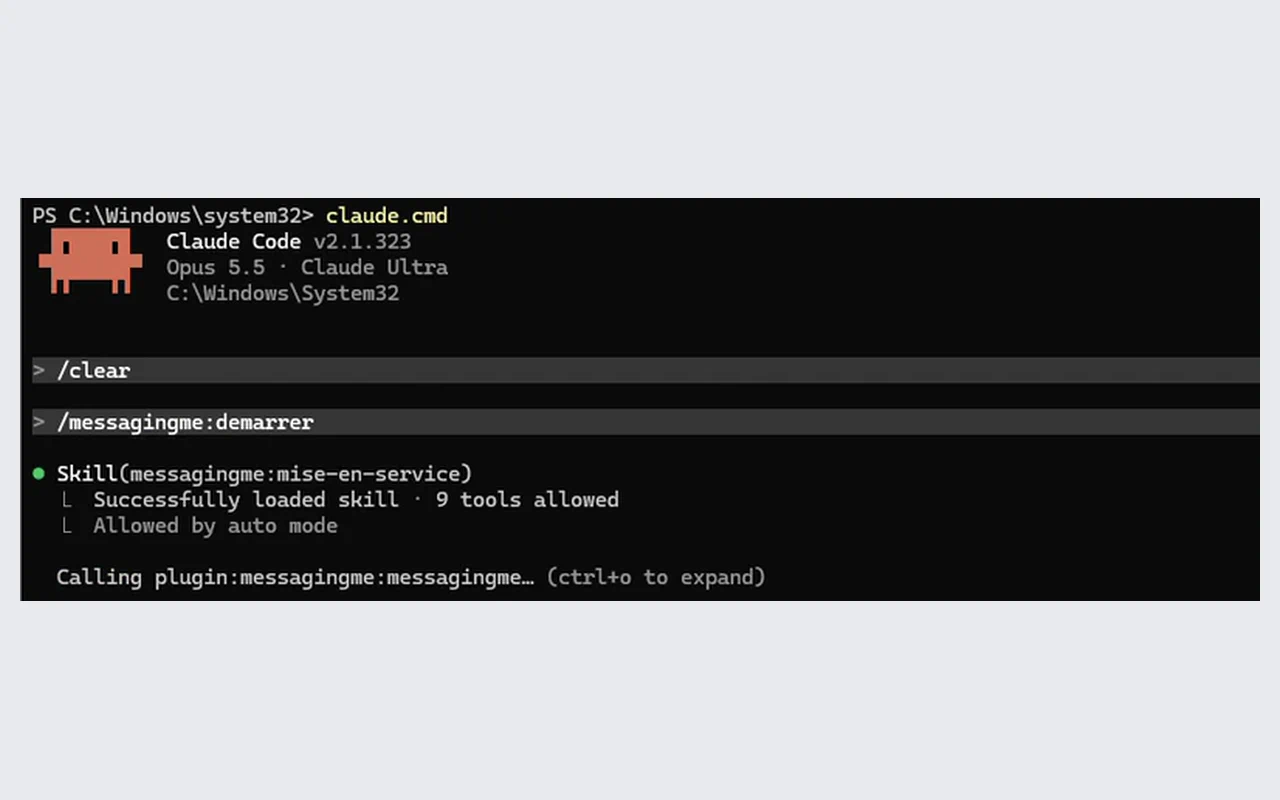
Dans Claude Code, tapez « /messagingme:demarrer » : Claude fait le point sur votre espace et commence par votre numéro WhatsApp.
1. Ouvrir « Connecter WhatsApp »
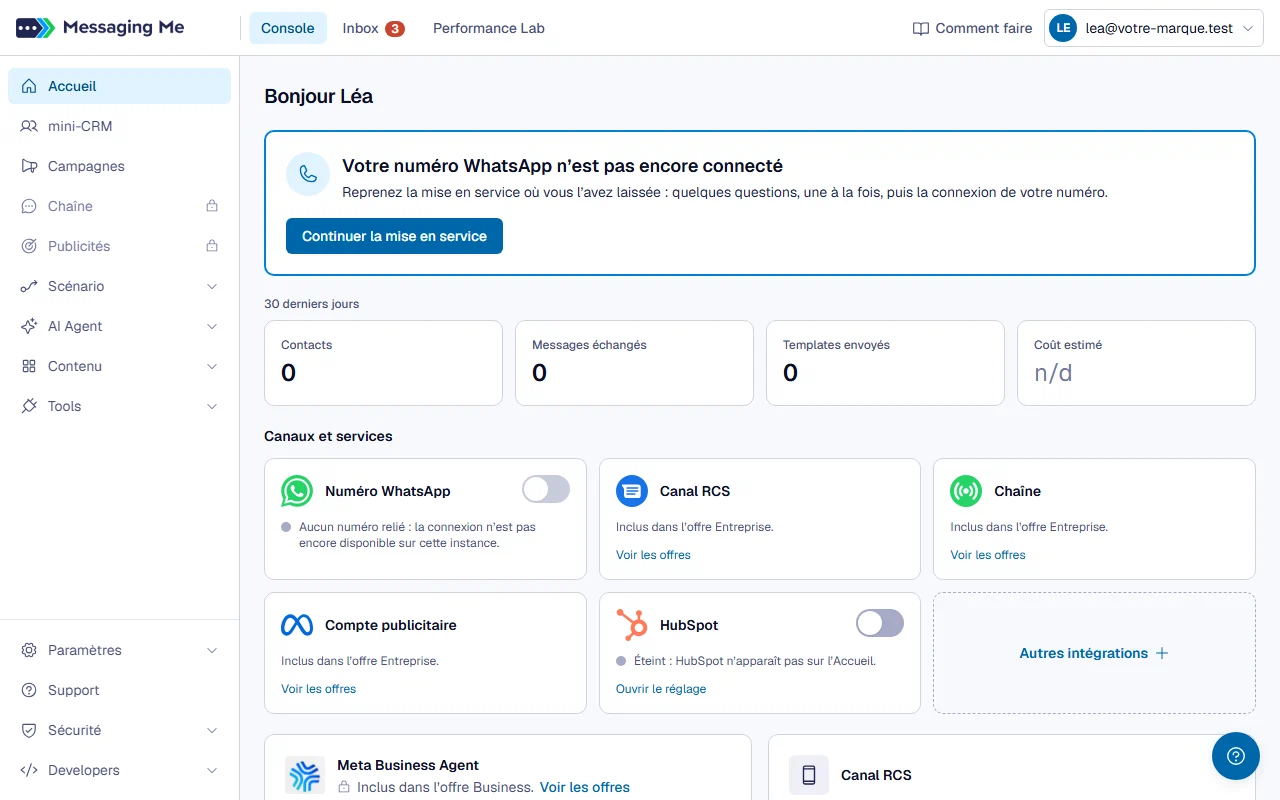
Sur l'Accueil, tant qu'aucun numéro n'est rattaché, cliquez sur « Continuer la mise en service ».
2. Répondre aux questions de Claude
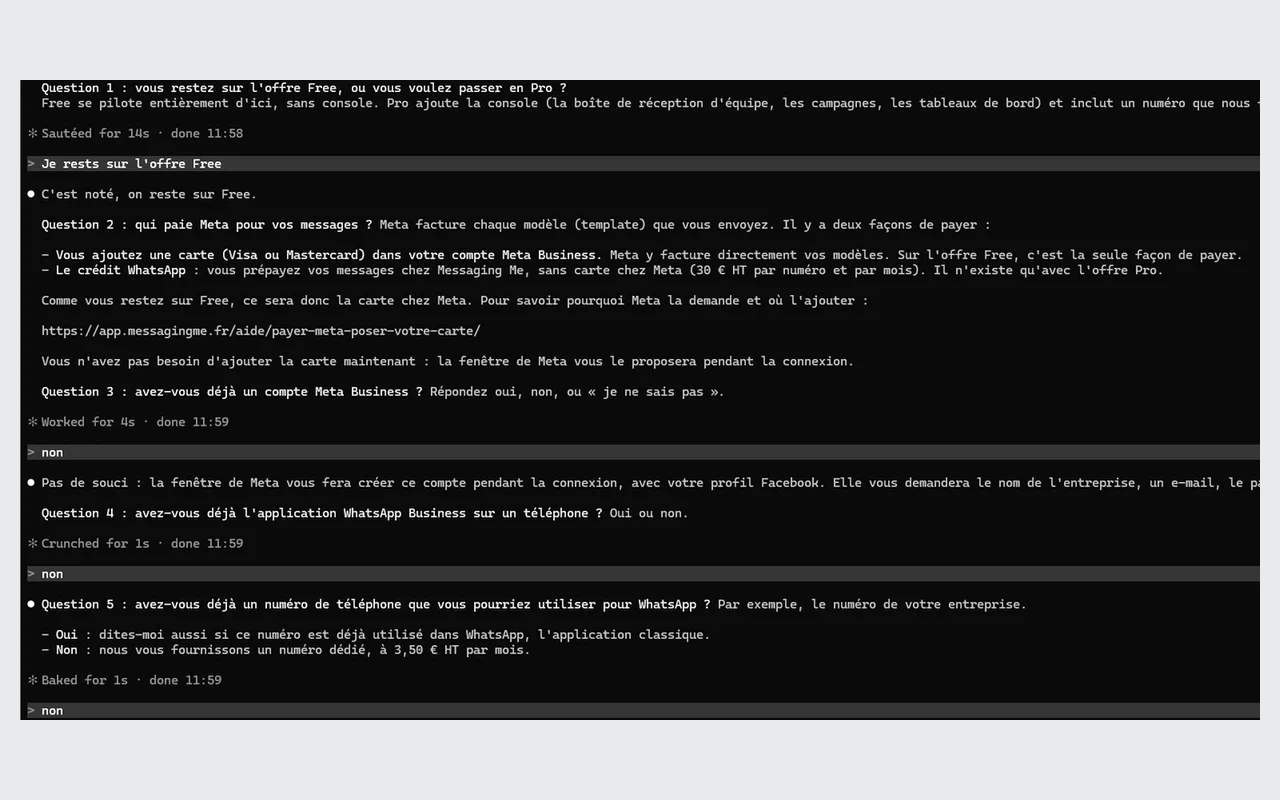
Pas de compte Meta Business ni d'application WhatsApp Business, l'API officielle plutôt que l'application, et pas de numéro à vous : Claude vous propose un numéro fourni.
En détail
La vidéo reste sur la formule Free : Meta facture vos modèles sur une carte, que vous ajouterez une fois le numéro relié. Vous avez l'application WhatsApp Business ? Le numéro fourni peut y aller : voir « Avec votre application WhatsApp Business », plus bas.
2. Choisir « Fournissez-moi un numéro »
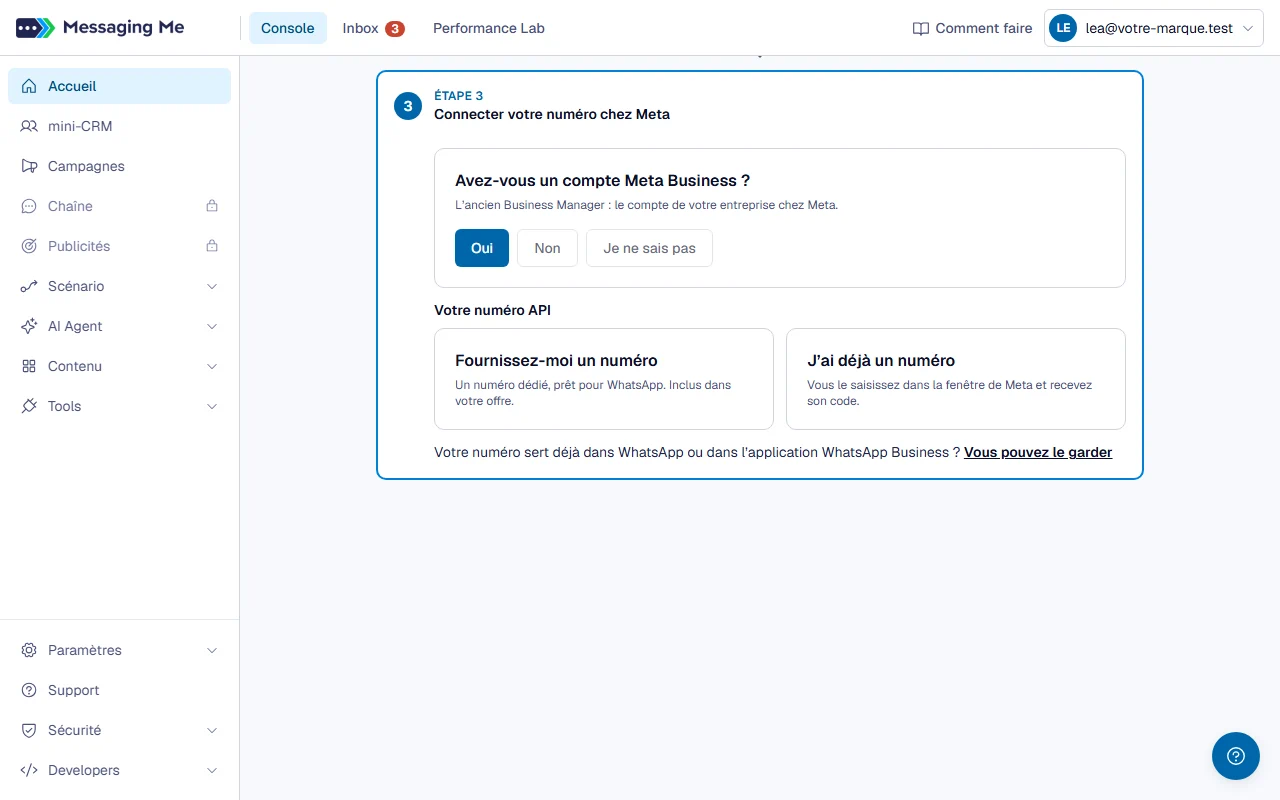
Répondez aux questions de la page, puis choisissez « Fournissez-moi un numéro » : un numéro dédié, prêt pour WhatsApp.
En détail
Sans compte Meta Business, répondez « Par l'API » à « Comment voulez-vous utiliser WhatsApp ? », puis « Non » à « Avez-vous déjà un numéro que vous pourriez utiliser ? ». Pour le mettre dans votre application WhatsApp Business, voir « Avec votre application WhatsApp Business », plus bas.
3. Payer le numéro, puis ouvrir la fenêtre de Meta
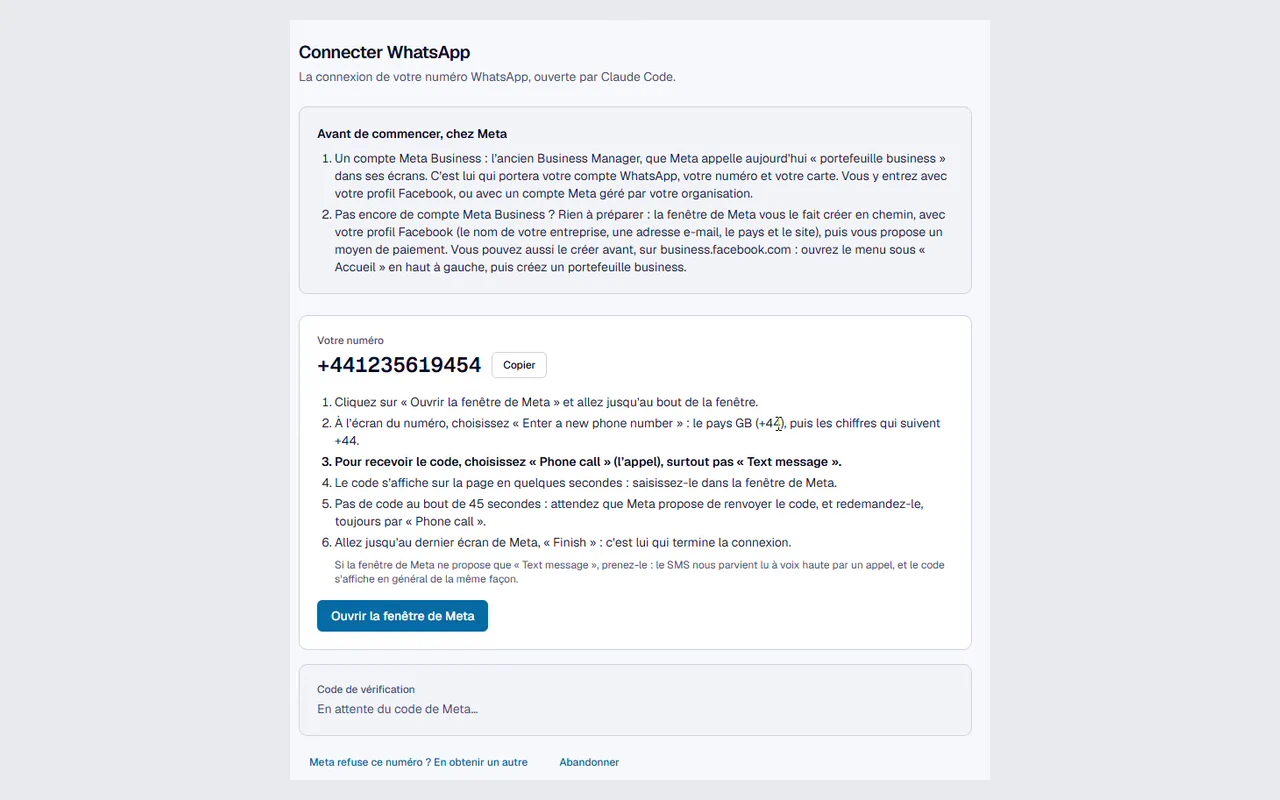
Sur la page « Connecter WhatsApp », payez 3,50 € par mois (en formule Pro, « Obtenir mon numéro », sans rien payer ; pendant son essai, 3,50 €, déduits de votre première facture de formule Pro, et non remboursés si vous ne la gardez pas) : votre numéro britannique s'affiche. Cliquez sur « Ouvrir la fenêtre de Meta ».
En détail
Sous le bouton, les étapes à venir s'affichent en gris, jusqu'à la fenêtre de Meta. Gardez la page ouverte jusqu'au bout : le code de vérification s'y affichera. Depuis Claude Code, Claude vous donne le lien de cette page ; il vaut une heure, et passé ce délai Claude en donne un neuf.
4. Relier le numéro dans la fenêtre de Meta
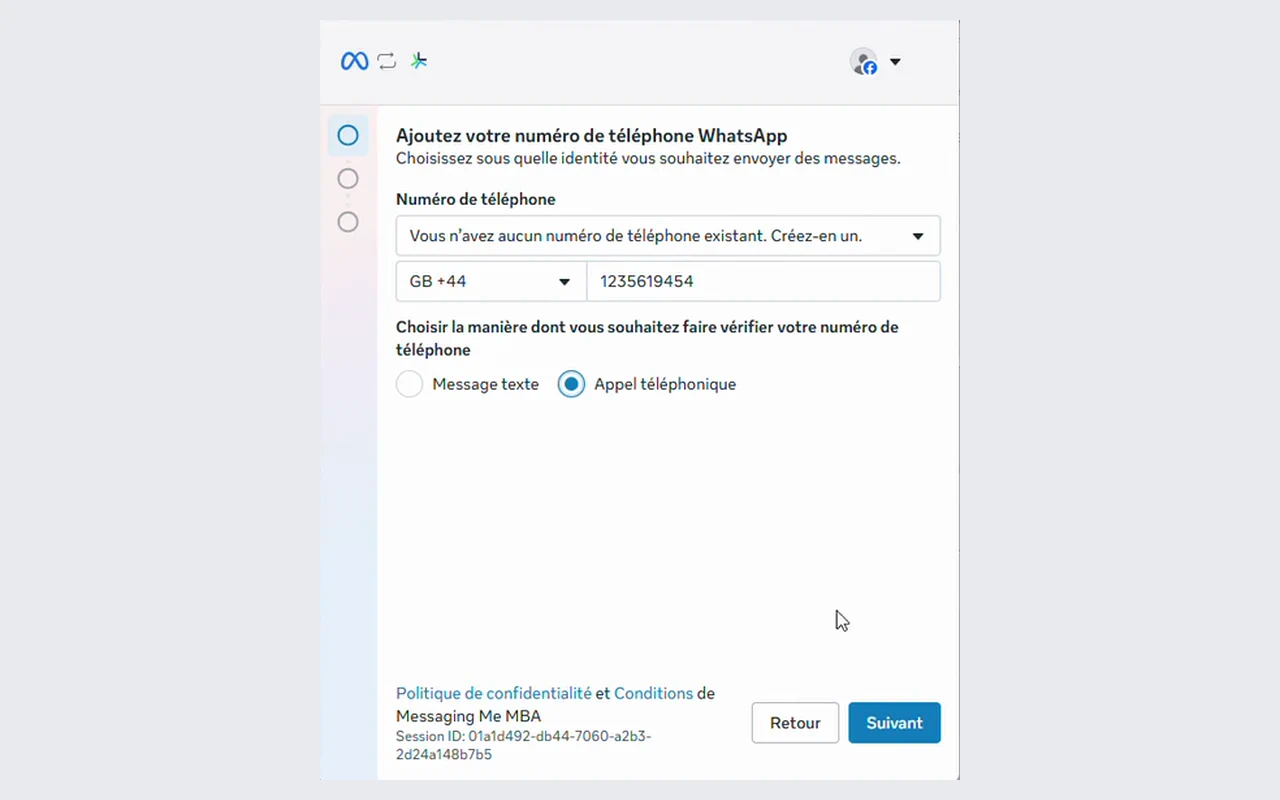
Connectez-vous avec Facebook. À l'écran du numéro, saisissez un nouveau numéro : le pays GB (+44), puis les chiffres qui suivent +44. Pour le code, cochez « Appel téléphonique », surtout pas « Message texte ».
En détail
Après un contrôle de sécurité, Meta appelle le numéro : nous captons l'appel, et le code s'affiche sur la page de connexion, dans l'encadré « Le code s'affichera ici », et dans Claude, en général en quelques secondes. Tapez-le dans la fenêtre de Meta.
Pas de code au bout de 30 secondes : demandez à Claude s'il l'a reçu. Toujours rien au bout de 45 secondes : attendez que Meta propose de le renvoyer, et redemandez-le, toujours par l'appel.
Si la fenêtre ne propose que « Message texte », prenez-le : le SMS nous parvient lu à voix haute par un appel, et le code s'affiche en général de la même façon. Dans une fenêtre de Meta en anglais, ces choix s'appellent « Enter a new phone number », « Phone call » et « Text message ».
5. Créer votre compte Meta Business
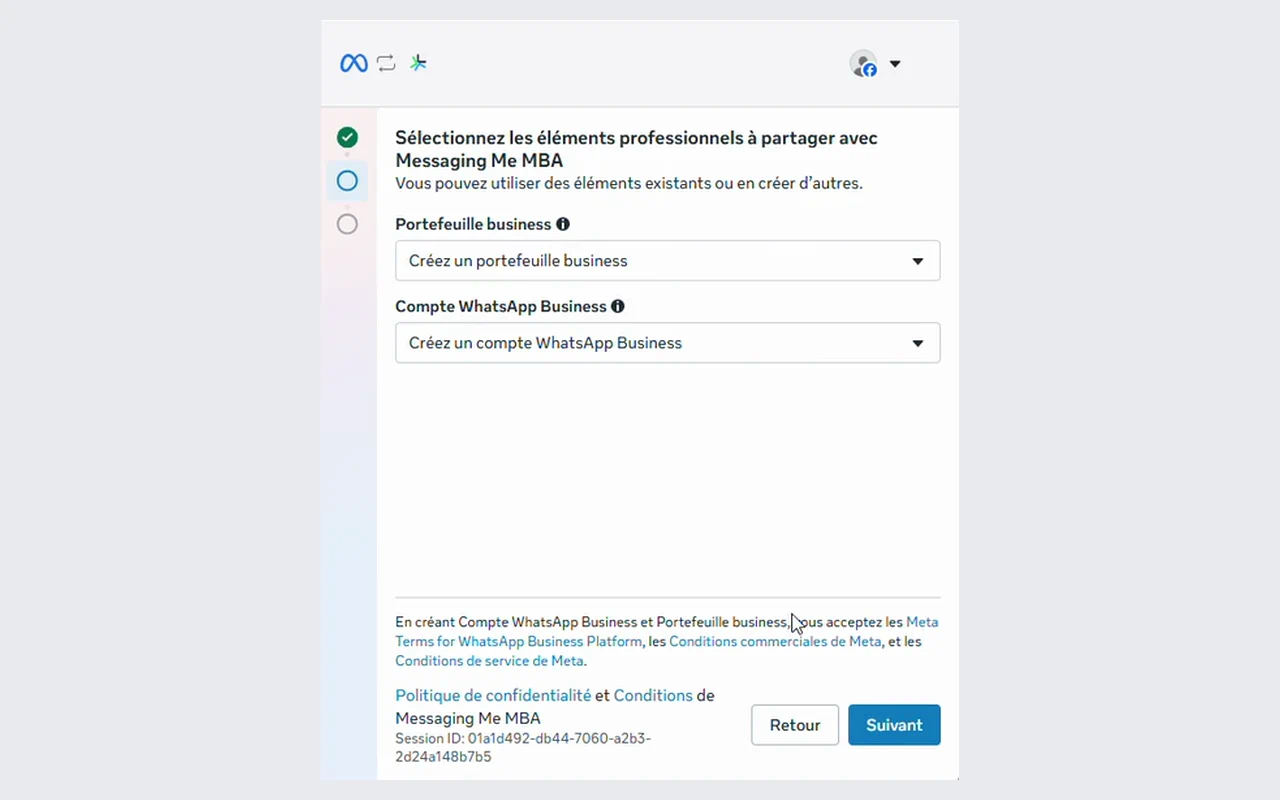
Choisissez « Créez un portefeuille business » : si vous en avez déjà un, même oublié, il est dans la liste, sélectionnez-le. Renseignez votre entreprise, vérifiez votre profil, puis autorisez Messaging Me.
En détail
Pour un nouveau portefeuille, Meta demande le nom de votre entreprise, une adresse e-mail, sa catégorie, le pays et votre site.
6. Terminer
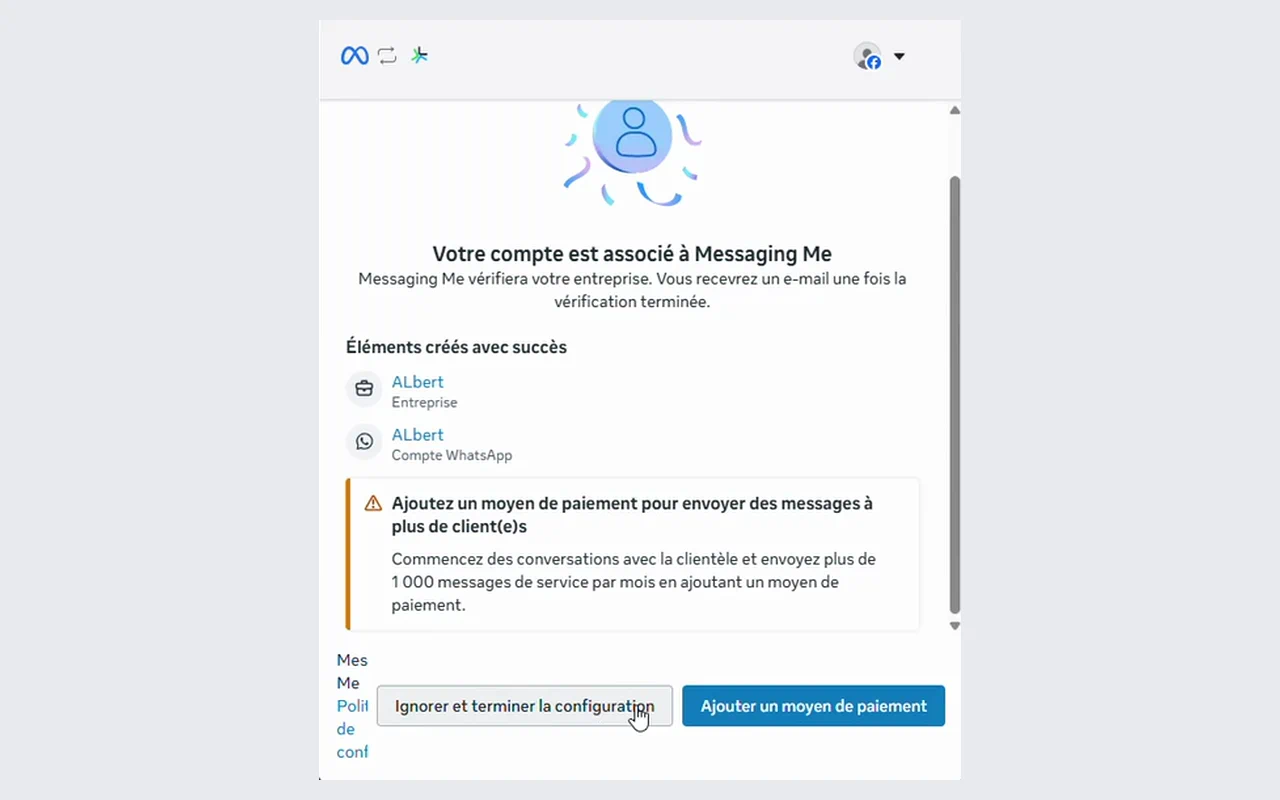
« Votre compte est associé à Messaging Me » : cliquez sur « Ignorer et terminer la configuration ». La page de connexion et Claude disent alors « Votre numéro WhatsApp est connecté ».
En détail
La carte chez Meta s'ajoute ensuite, avant vos premiers modèles : Claude vous en donne les étapes.
Avec votre application WhatsApp Business
Le numéro fourni peut aussi aller dans votre application WhatsApp Business, que vous gardez : vous y répondez depuis votre téléphone. Pas encore l'application ? Installez d'abord WhatsApp Business sur votre téléphone : elle est gratuite. Elle porte déjà un numéro, que vous ne voulez pas relier ? Le nôtre s'y ajoute en 2e compte : une application WhatsApp Business porte deux comptes au plus.
- Répondez « Avec l'application » à « Comment voulez-vous utiliser WhatsApp ? », puis « Oui » à « Souhaitez-vous qu'on vous fournisse un numéro ? », et payez le numéro (en formule Pro, « Obtenir mon numéro ») : il s'affiche sur la page de connexion.
- Ajoutez-le dans votre application WhatsApp Business. Pour la vérification, choisissez l'appel : le code s'affiche sur la page de connexion, et dans Claude. Saisissez-le dans l'application.
- Cliquez sur « Ouvrir la fenêtre de Meta » : elle relie votre application à Messaging Me, et vous la gardez. Ses écrans sont ceux du guide « Garder mon application WhatsApp Business ».
Résilier le numéro. Sur la page Offre de la console, « Gérer l'abonnement du numéro » ouvre la page de Stripe, où il se résilie ; depuis Claude Code, demandez-le à Claude. Le numéro envoie jusqu'à la fin du mois déjà payé, sans remboursement. Ensuite ses envois s'arrêtent, vous avez 7 jours pour vous réabonner et garder le même numéro, puis il quitte votre espace.