Vous gardez l'application WhatsApp Business ? Ce guide ne marche pas pour votre numéro : Meta laisse le nom et la photo à l'application, et ils ne se changent ni dans le Business Manager, ni dans Messaging Me. Changez-les dans le profil d'entreprise de l'application, sur votre téléphone. Ce guide vaut pour un numéro relié directement à l'API officielle, sans l'application.
1. Ouvrir le Gestionnaire WhatsApp
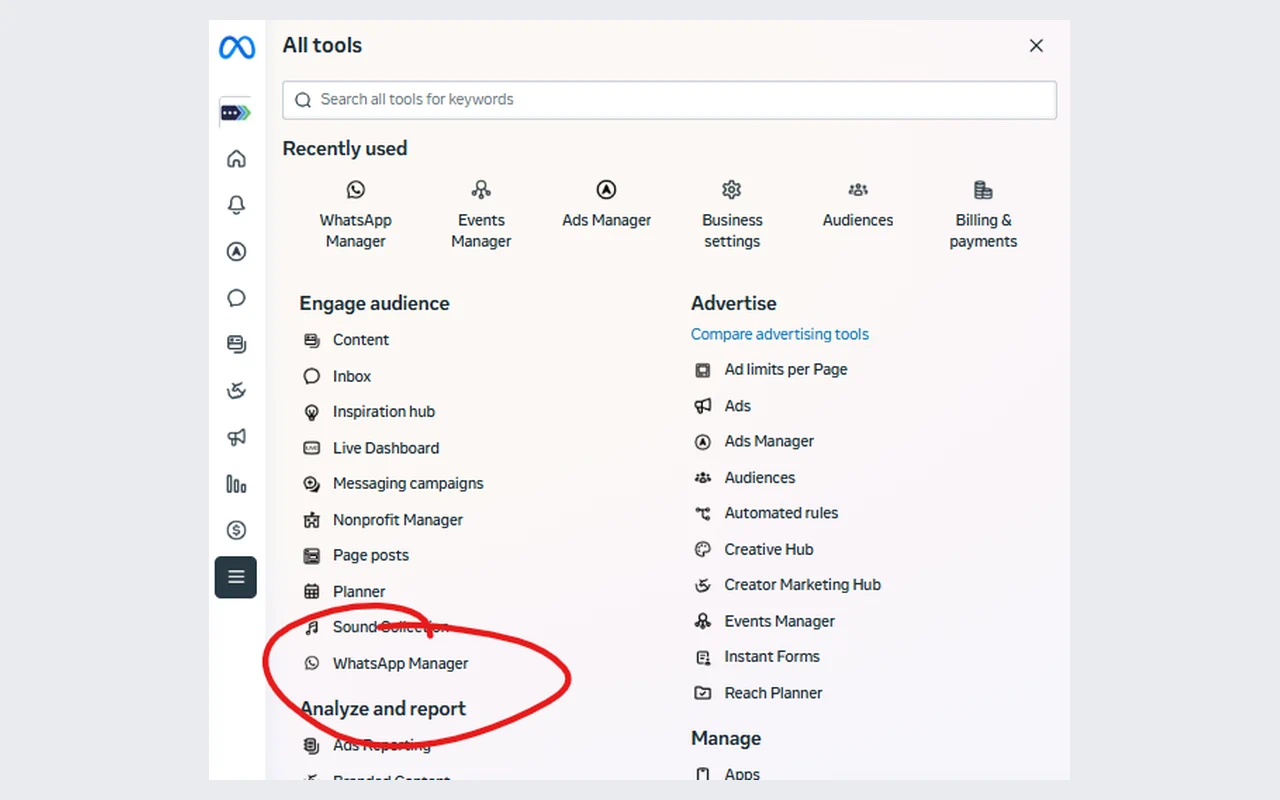
Dans votre Business Manager (business.facebook.com), cliquez sur le menu ≡ en bas à gauche : « Tous les outils » (All tools) s'ouvre. Choisissez « Gestionnaire WhatsApp » (WhatsApp Manager).
En détail
Vous pouvez aussi taper son adresse : business.facebook.com/wa/manage/home.
2. Choisir votre numéro
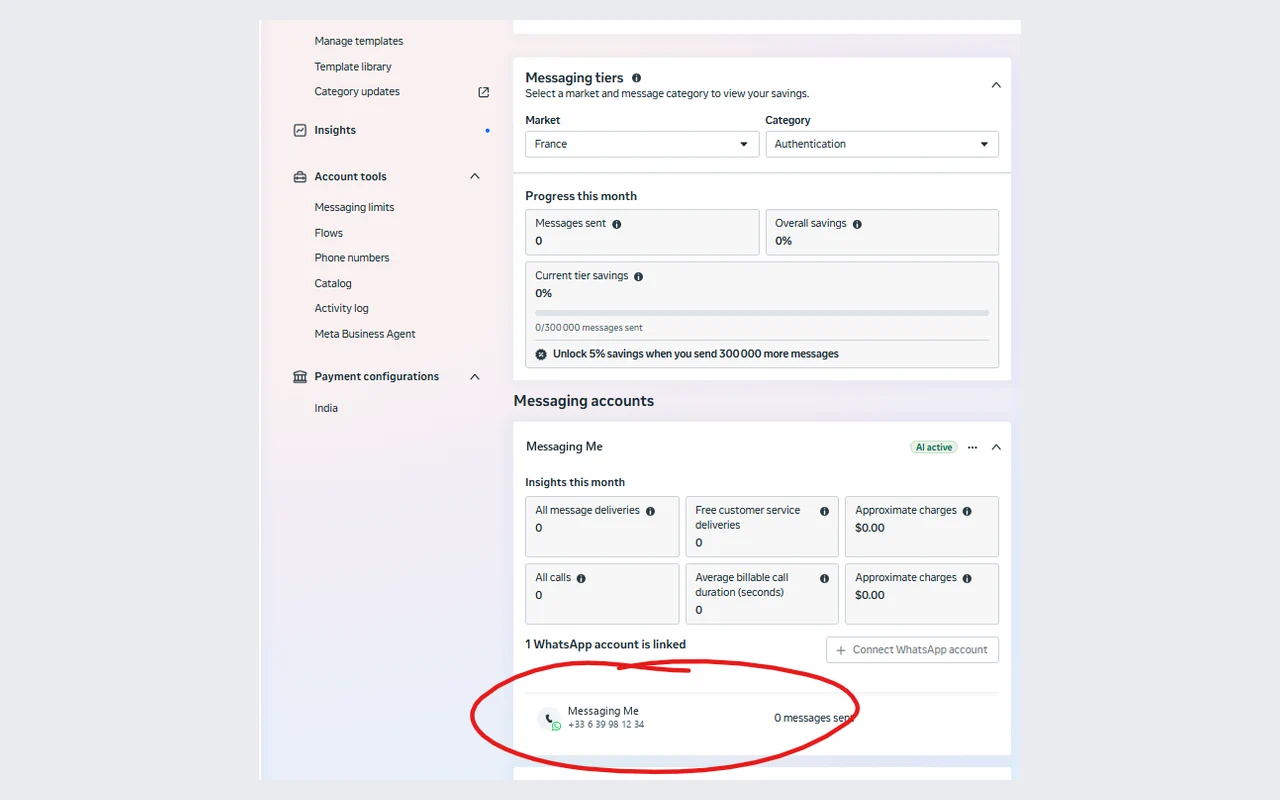
Plus bas sur la page, chaque compte WhatsApp liste ses numéros : cliquez sur le vôtre.
En détail
Le menu de gauche y mène aussi : « Outils du compte » (Account tools), puis « Numéros de téléphone » (Phone numbers).
3. Changer le nom ou la photo
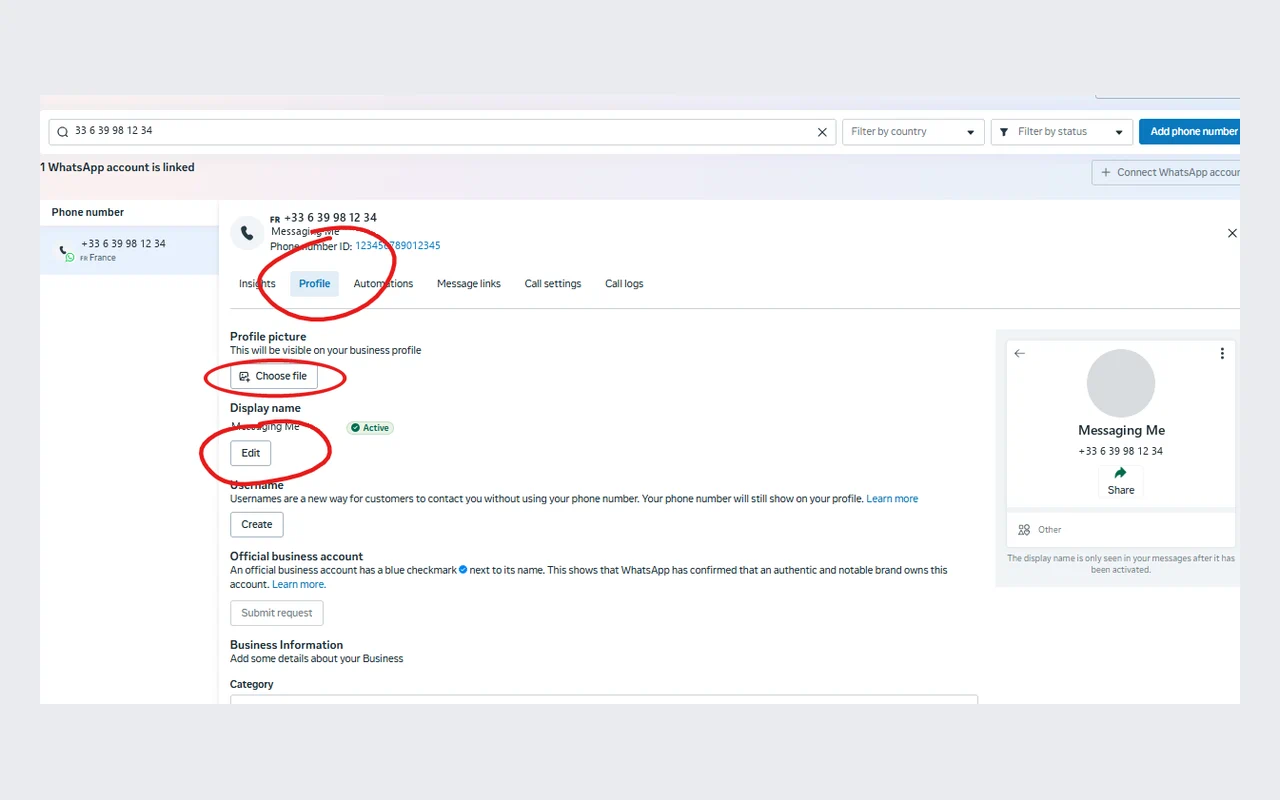
Dans l'onglet « Profil » (Profile) du numéro : « Modifier » (Edit) sous « Nom d'affichage » (Display name) pour le nom, le bouton sous « Photo de profil » (Profile picture) pour la photo.
En détail
L'aperçu, à droite, montre ce que verront vos clients. Meta relit chaque nouveau nom, dix changements au plus par période de 30 jours : pendant la relecture, ou après un refus, WhatsApp peut afficher le numéro à la place du nom. Choisissez le nom de votre entreprise ou de sa marque : Meta refuse un nom sans rapport avec elle.