1. Choisir d'où vient le message
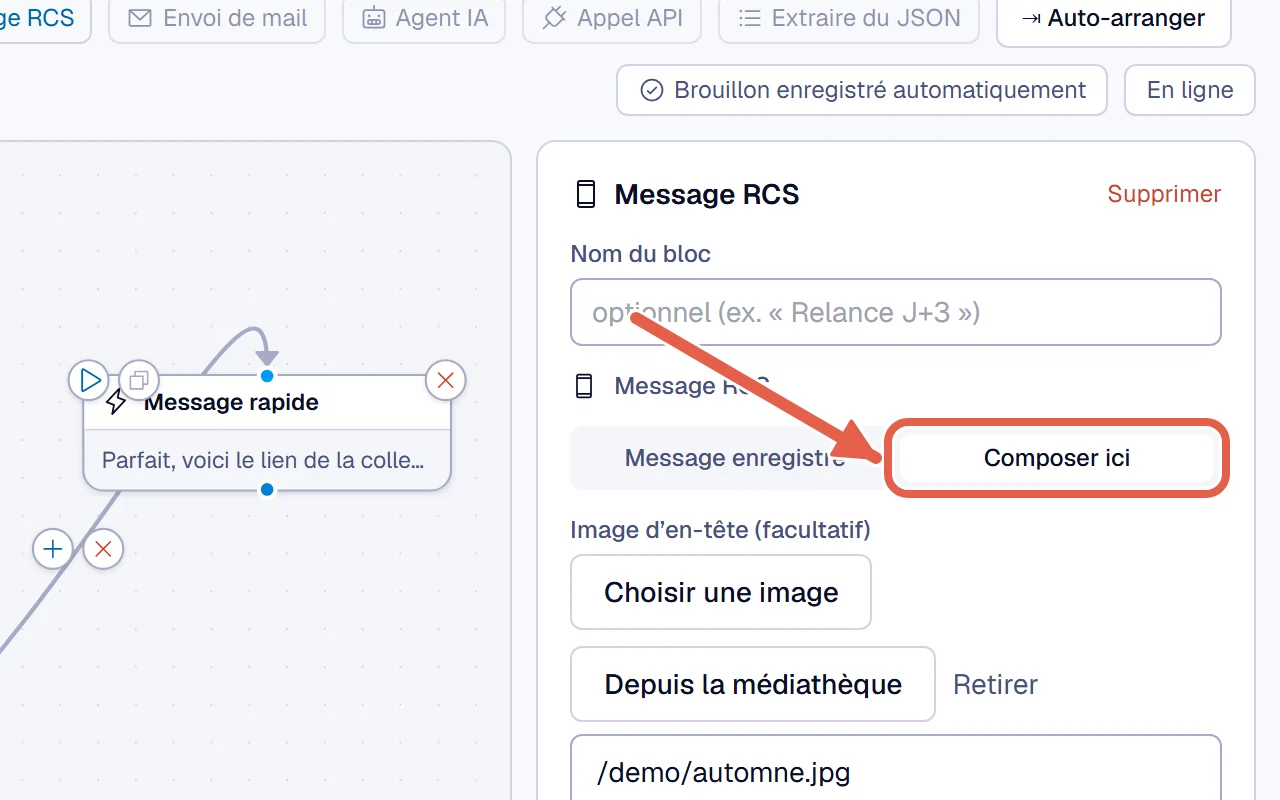
Cliquez sur le bloc : « Message enregistré » copie un message de votre bibliothèque, « Composer ici » l'écrit dans le bloc.
En détail
- Le bloc est grisé dans la palette tant que votre agent RCS n'est pas déposé et validé.
- L'envoi demande aussi l'offre Entreprise : sans elle, le bloc part tout de suite sur « Non joignable ».
- Copié, le message ne suit plus la bibliothèque : la modifier ne change pas ce bloc.
- Les carrousels ne sont pas encore proposés dans un scénario.
2. Écrire le texte et l'image
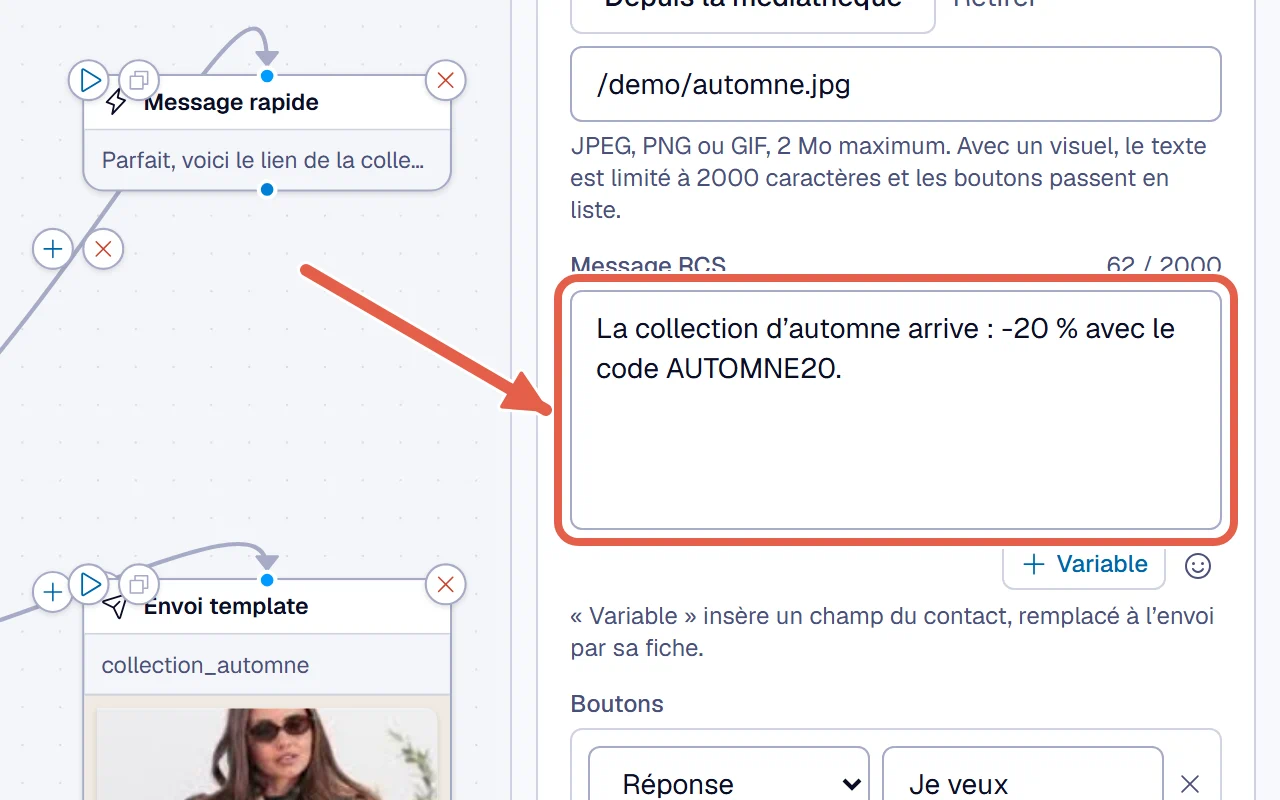
« Message RCS », puis « Image d'en-tête », facultative.
En détail
- 3 072 caractères, ou 2 000 avec une image.
- Image JPEG, PNG ou GIF, 2 Mo au plus.
- « Variable » insère un champ du contact ; vide sur sa fiche, il est remplacé par rien.
- Sans texte, rien ne part et le parcours prend « Non joignable ».
3. Ajouter des boutons
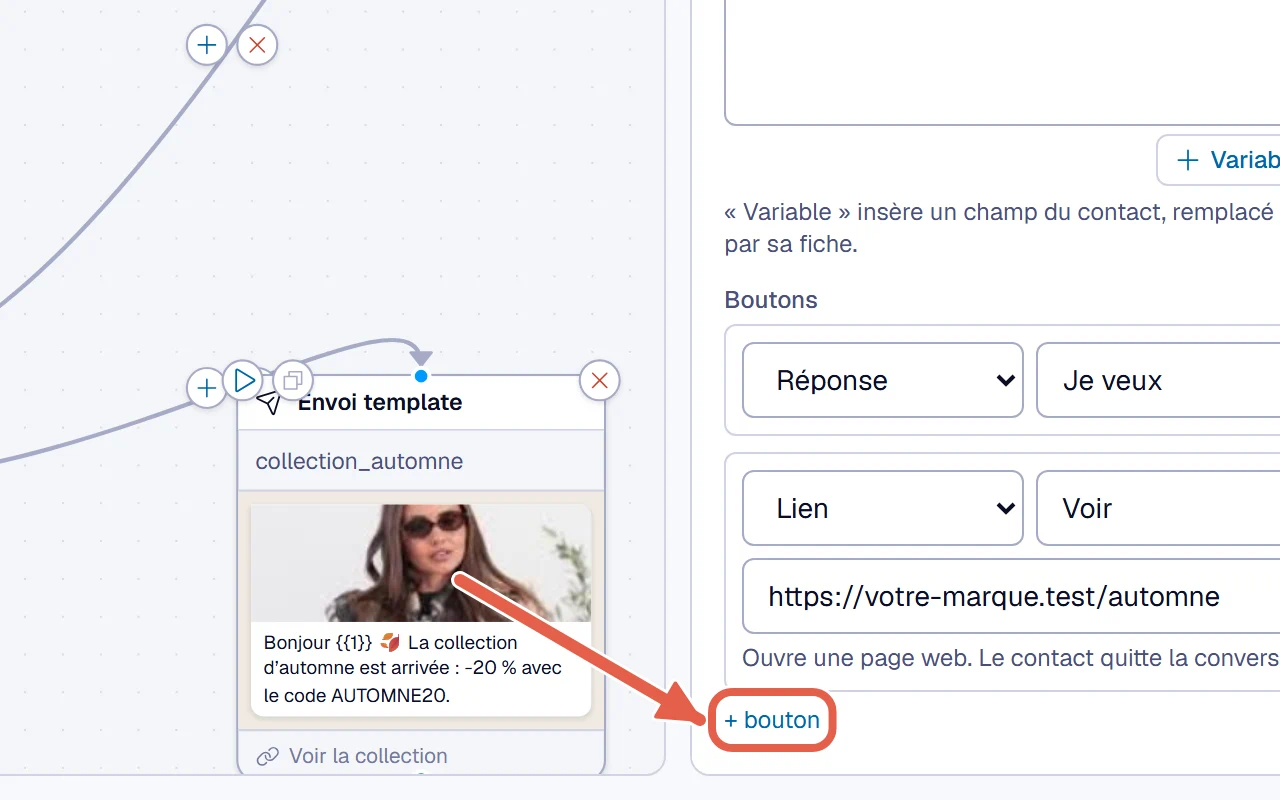
« + bouton » : réponse, lien, appel, agenda, lieu ou demande de position.
En détail
- 11 boutons au plus, ou 4 avec une image.
- Libellé : 25 caractères au plus.
- Seul un bouton Réponse ouvre une sortie à relier.
- Un bouton Agenda dont la date ne se lit pas est retiré ; le message part quand même.
4. Relier les sorties
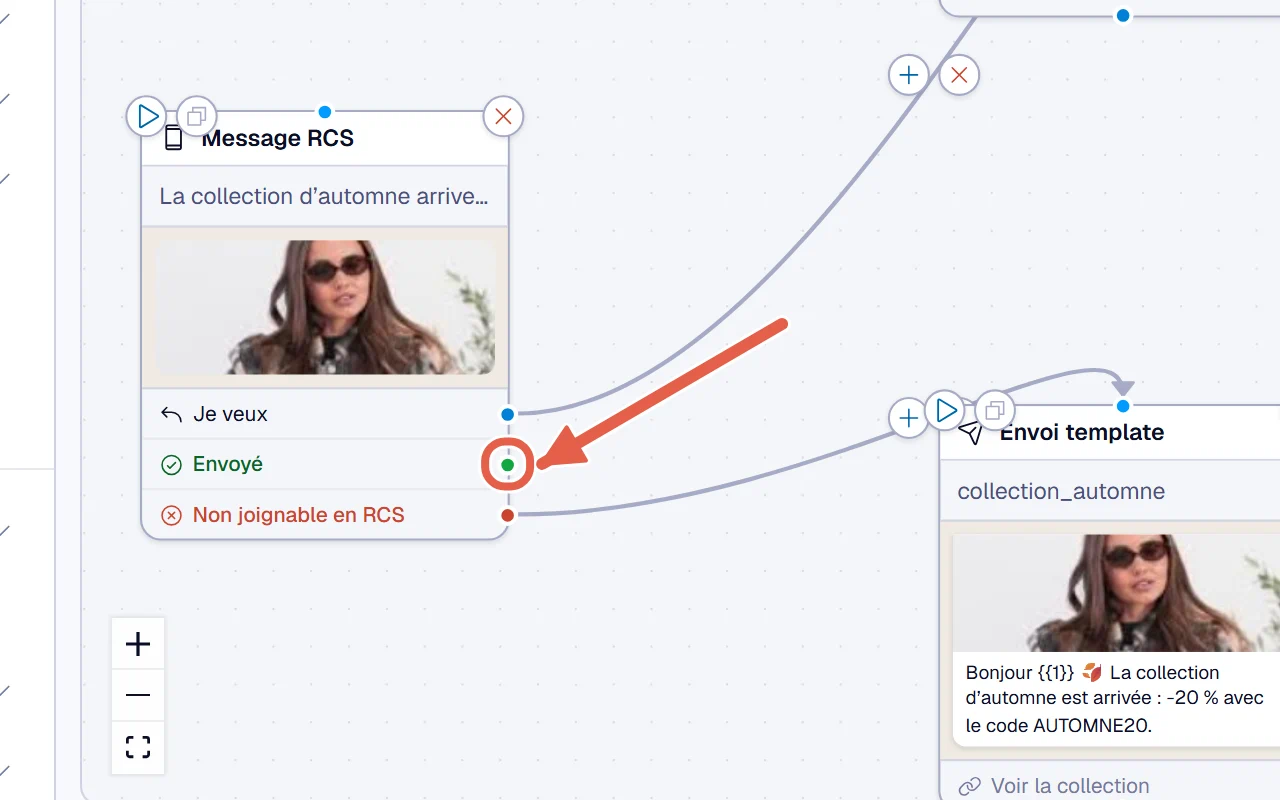
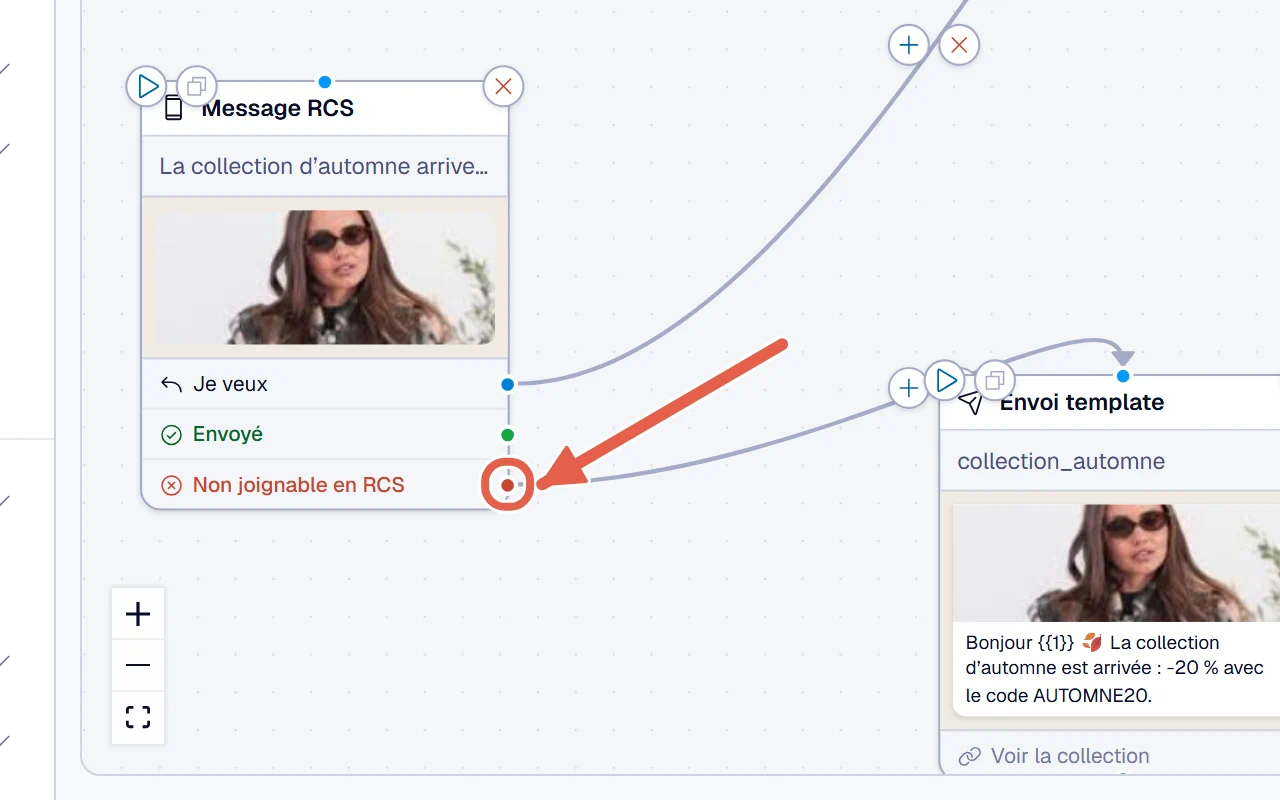
« Envoyé », « Non joignable en RCS », et une sortie par bouton Réponse.
En détail
- « Non joignable » se prend tout de suite sans texte, sans l'offre Entreprise ou pour un contact qui a dit STOP au RCS, sinon sur l'échec rapporté par l'opérateur, quelques instants à quelques minutes après l'envoi : reliez-y un envoi de template WhatsApp, pour toucher en WhatsApp ceux que le RCS n'atteint pas.
- « Envoyé » se prend à la remise du message. Avec des boutons Réponse, le parcours attend plutôt un clic ; un message écrit par le contact prend « Envoyé ».
- Un bouton relié à rien : le contact qui le tape ne reçoit rien et la conversation passe à votre équipe.
5. Enchaîner en RCS
Après ce bloc, la conversation continue en RCS.
En détail
- Les messages rapides suivants partent en RCS. Pour revenir à WhatsApp, branchez un envoi de template : le parcours y passe et y reste. Un formulaire ou une question l'y ramènent aussi.
- Un formulaire, une question ou un agent IA ne partent qu'en WhatsApp, si le contact y a écrit dans les 24 heures : l'écran vous avertit.
- Le RCS n'a pas de fenêtre de 24 heures. En tête d'un scénario, ce bloc ouvre une campagne RCS.
- Il ne peut pas suivre la sortie « Puis, sans attendre » d'un message rapide : le scénario ne se publie pas.