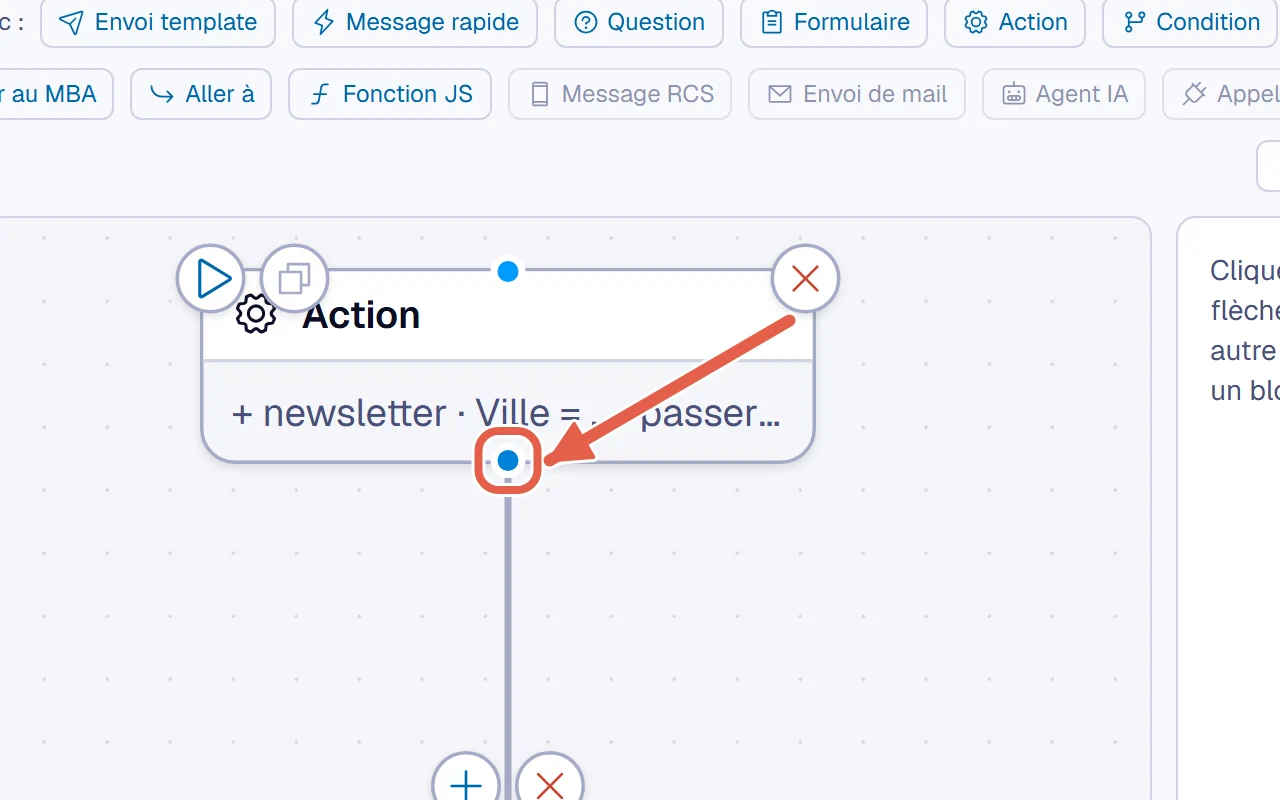
1. Choisir l'action
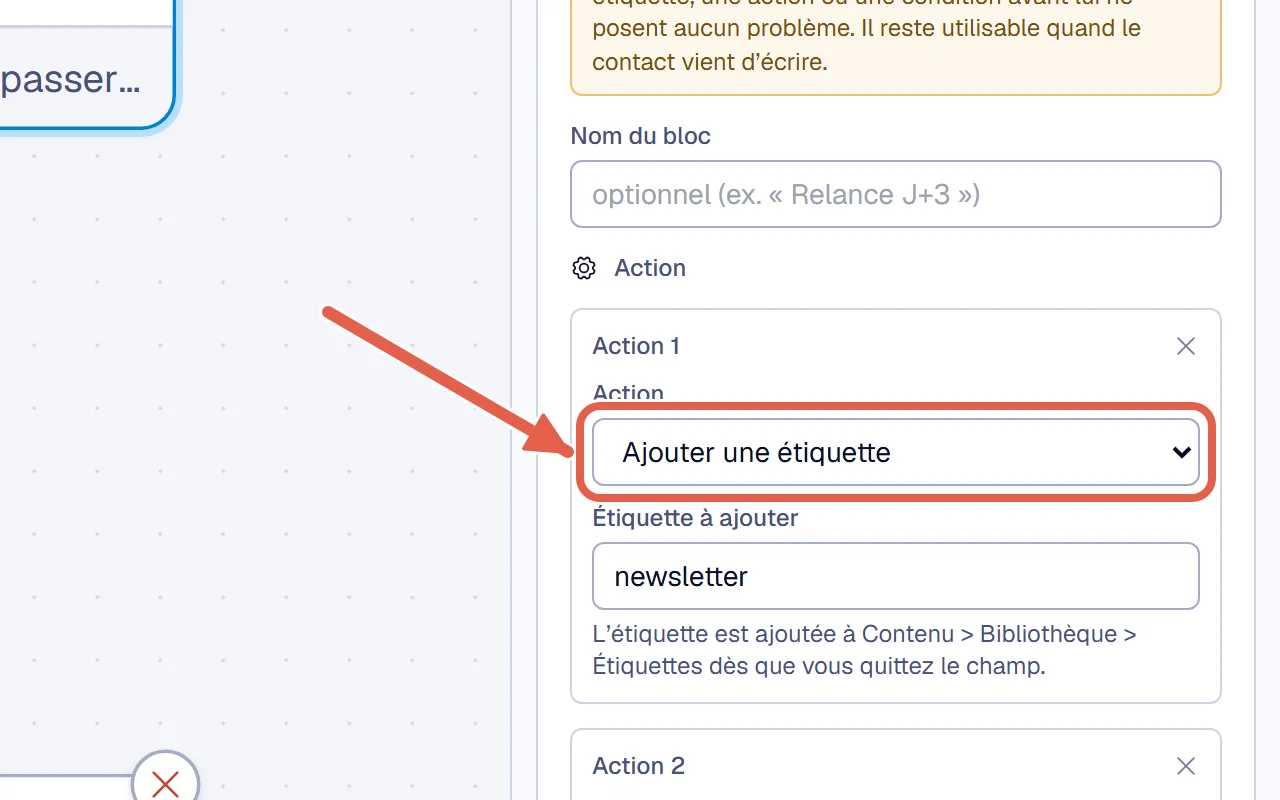
Cliquez sur le bloc : son panneau s'ouvre à droite, la liste « Action » en haut.
En détail
- Six actions : ajouter une étiquette, retirer des étiquettes, mettre à jour un champ, vider des champs, passer en opt-in, passer en opt-out.
- « Ajouter une action » en enchaîne jusqu'à 10 dans le même bloc, jouées dans l'ordre affiché.
- Changer d'action efface ses réglages. Une action incomplète (étiquette vide, champ non choisi) ne fait rien.
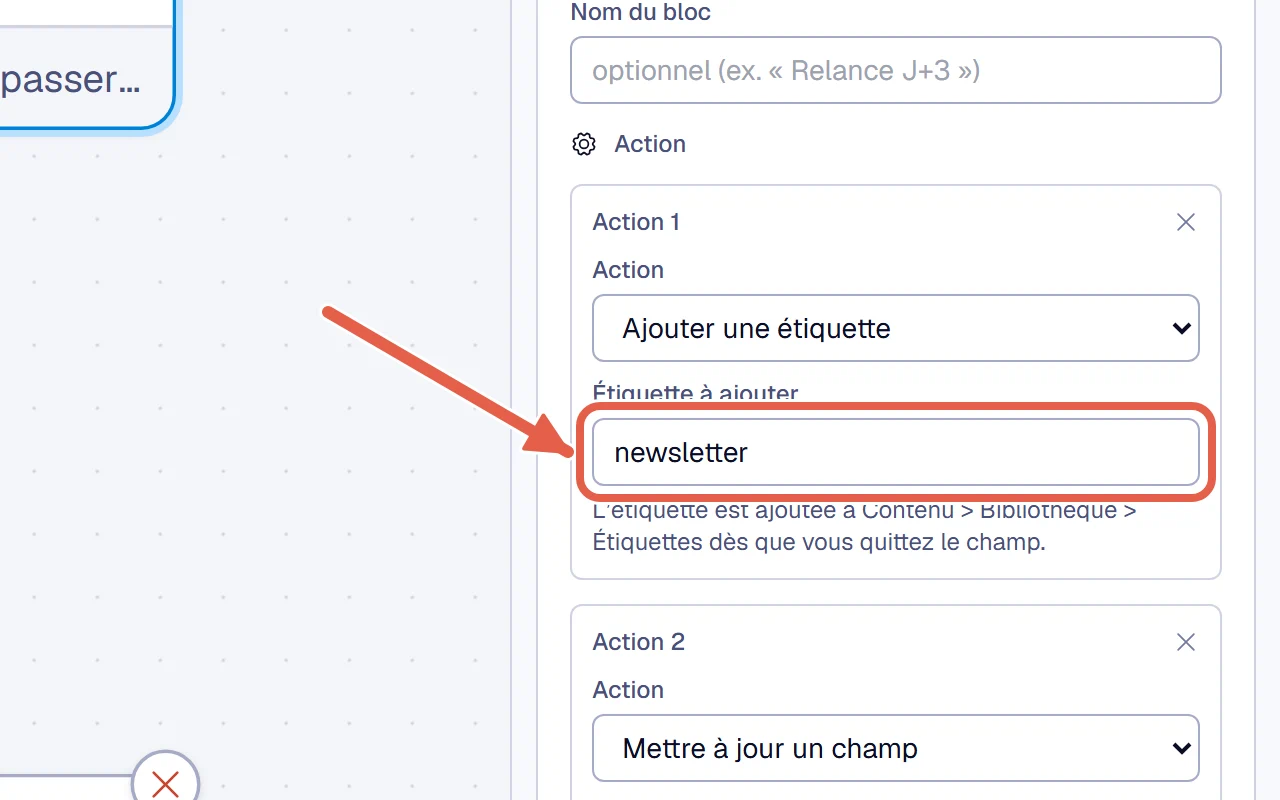
2. Poser ou retirer des étiquettes
Écrivez l'étiquette ; pour en retirer plusieurs, Entrée après chacune.
En détail
- 64 caractères au plus. Les espaces du début et de la fin sont retirés.
- Une nouvelle étiquette entre dans Contenu > Bibliothèque > Étiquettes dès que vous quittez la case. La retirer d'un contact ne la supprime pas de la bibliothèque.
- Une étiquette que le contact n'avait pas lance vos automations « une étiquette est posée sur un contact », sauf dans une campagne.
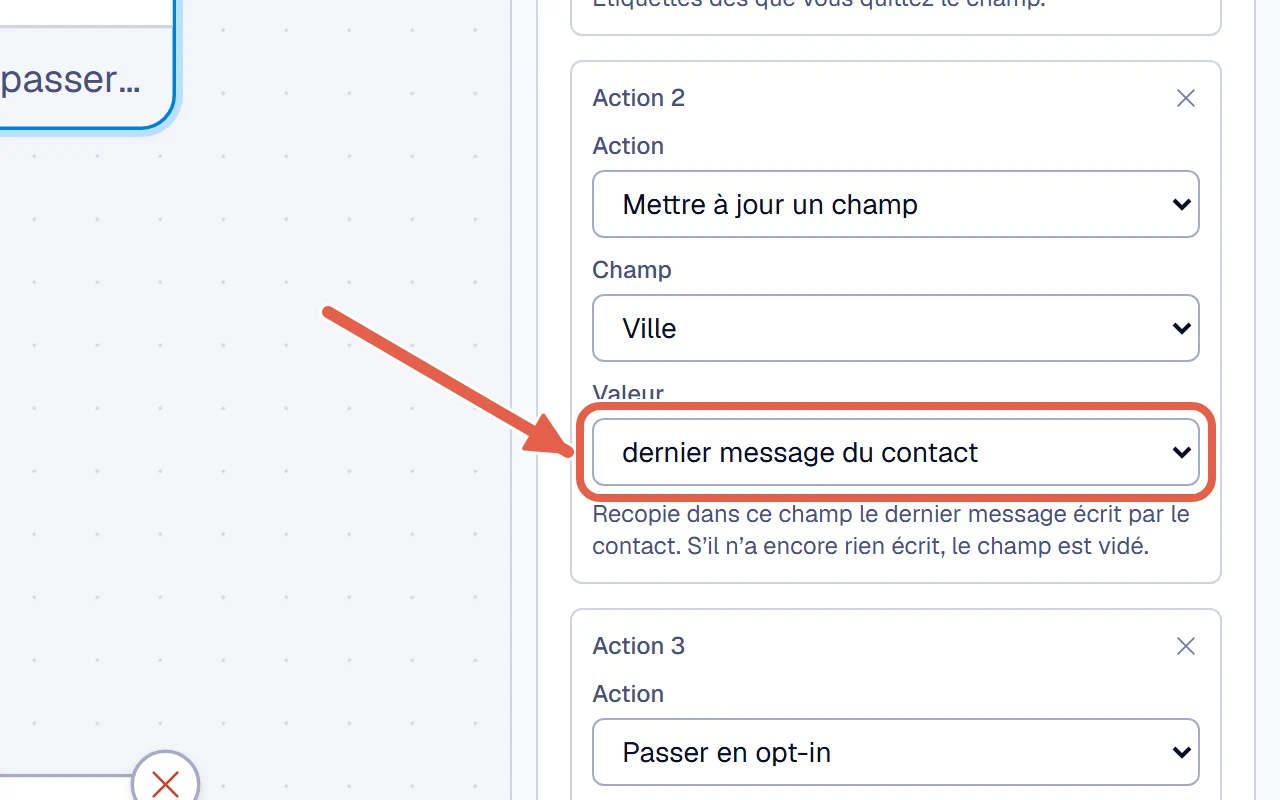
3. Remplir ou vider un champ
« Mettre à jour un champ » : le champ, puis sa valeur, fixe, « maintenant » ou « dernier message du contact ».
En détail
- Une valeur fixe est écrite telle quelle : aucune variable n'y est remplacée, et son type n'est pas contrôlé.
- « maintenant » pose la date et l'heure, dans le fuseau de votre espace.
- « dernier message du contact » recopie son dernier message écrit ; s'il n'a encore rien écrit, le champ est vidé.
- Un champ venu de HubSpot est écrit d'abord dans HubSpot : s'il refuse, la fiche ne change pas et le Journal des erreurs dit pourquoi.
- « Vider des champs » accepte aussi les champs JSON ; « Mettre à jour un champ » non.
4. Changer le consentement
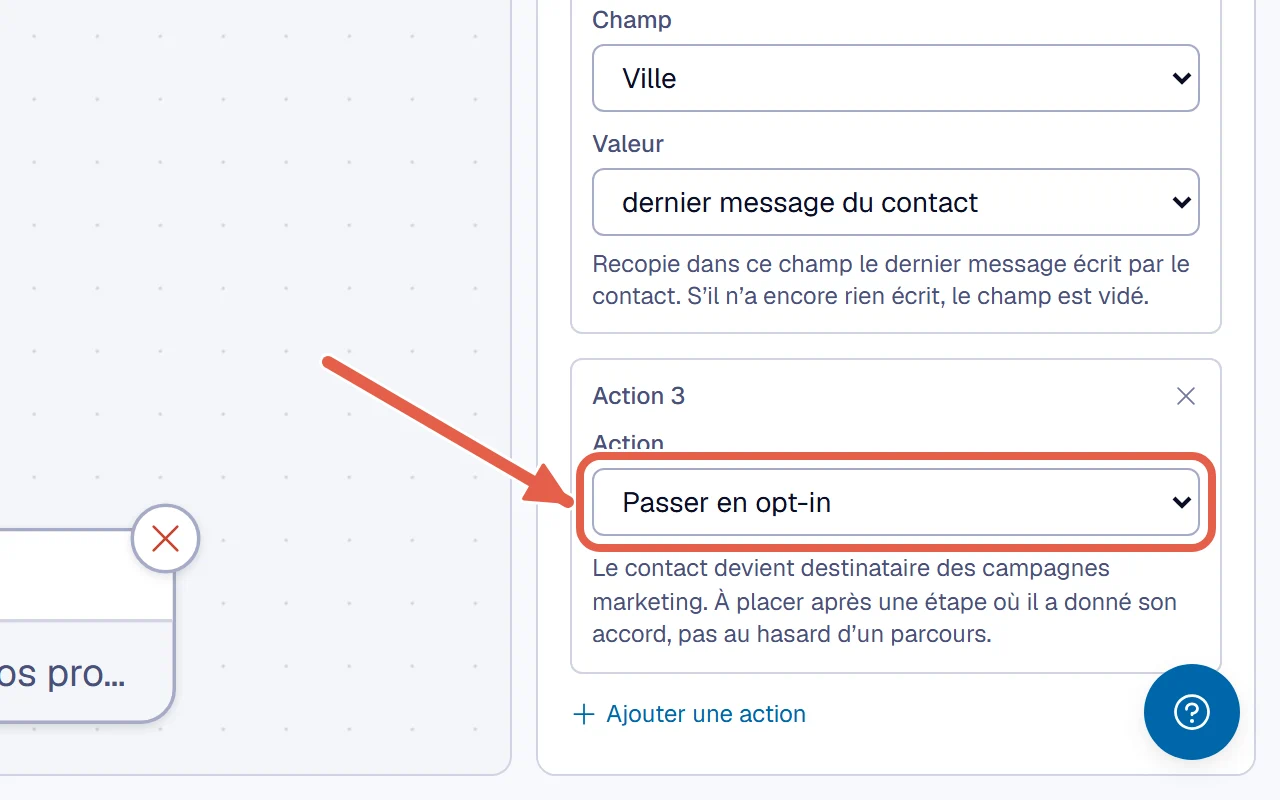
« Passer en opt-in » ou « Passer en opt-out ».
En détail
- Opt-in : le contact reçoit vos campagnes marketing. À placer après une étape où il a donné son accord : il lève aussi un STOP que le contact avait envoyé.
- Opt-out : le contact sort de toutes vos campagnes, même déjà programmées. C'est l'action à mettre derrière un mot-clé de désinscription.
5. Relier la suite
Le bloc n'a qu'un point, en bas : la suite part tout de suite, sans rien attendre.
En détail
- Relié à rien, le parcours s'arrête là.
- Une Condition placée après voit déjà les étiquettes et les champs posés, mais pas le consentement : elle lit encore l'ancien.
- Les actions s'appliquent même à un contact qui a répondu STOP.