
1. Composer le message
Dans l'écran Templates (menu Contenu > WhatsApp), écrivez le corps du texte, puis ajoutez si besoin un en-tête (texte, image ou vidéo), un pied de page et des boutons.
En détail
L'en-tête texte et le pied de page sont limités à soixante caractères et n'acceptent pas de variable. Sous chaque champ limité, un compteur dit combien de caractères il vous reste : le corps en accepte 1 024, le texte d'un bouton 25. Un corps trop long passe en rouge, et le modèle ne part pas tant qu'il dépasse. Vous pouvez aussi créer un carousel : un message d'introduction commun, puis de deux à dix cartes avec image (160 caractères de texte chacune), chacune portant les mêmes boutons.
2. Personnaliser avec des variables
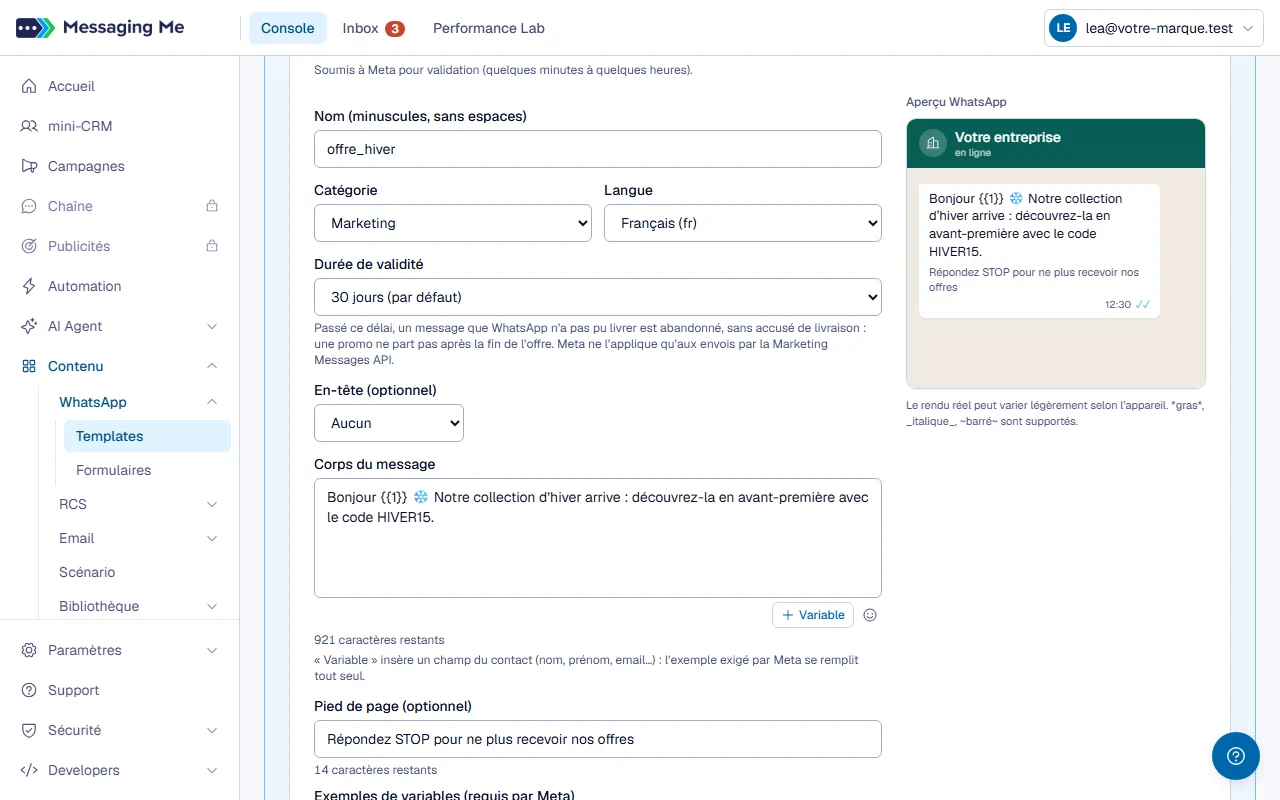
Notez une variable entre doubles accolades : elle est remplacée au départ par ce qu'il y a dans la fiche du contact.
En détail
Un contact dont le champ est vide ne reçoit pas le message : WhatsApp refuse un modèle dont une variable manque, et vous le retrouvez dans les destinataires écartés de la campagne, avec son motif.
Un lien propre à chaque contact : dans l'adresse d'un bouton de lien, le bouton « Variable » insère un champ de la fiche, par exemple un numéro de commande. Chaque contact arrive sur sa page : le champ est rempli au moment du clic, et simplement retiré s'il est vide. Un exemple, sous l'adresse, montre ce que le contact recevra. Le champ se place après le nom du site, jamais dedans, et pas dans les liens des cartes d'un carousel.
3. Choisir la durée de validité
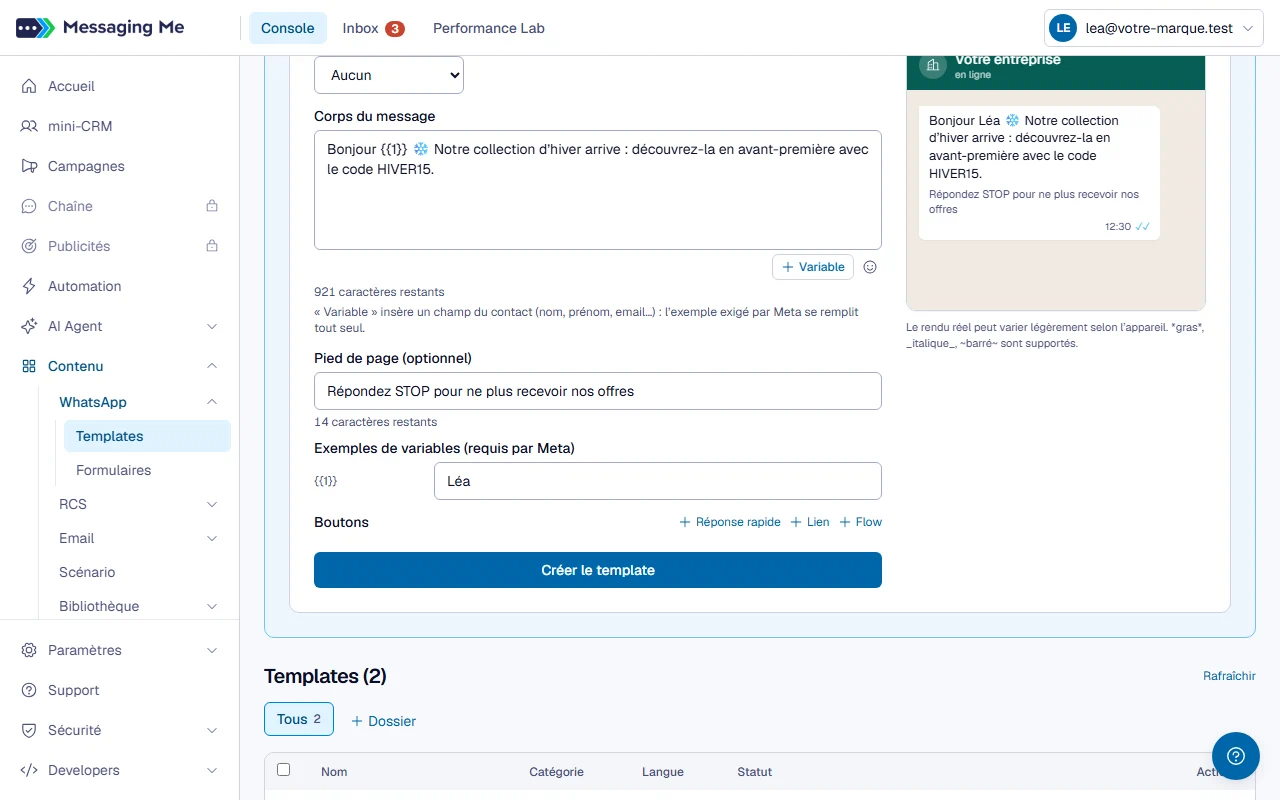
Sous la catégorie, dites combien de temps WhatsApp essaie de livrer le message avant de l'abandonner : de 12 heures à 30 jours pour un modèle marketing, de 1 à 12 heures pour un modèle utilitaire, et 30 jours si vous n'y touchez pas.
En détail
Un message abandonné ne reçoit aucun accusé de livraison. Une promo n'arrive plus après la fin de l'offre, un rappel plus après le rendez-vous. Pour un modèle marketing, Meta ne l'applique qu'aux envois par son API Marketing Messages ; et si Meta change la catégorie du modèle, la durée revient à 30 jours.
4. Choisir la langue et soumettre
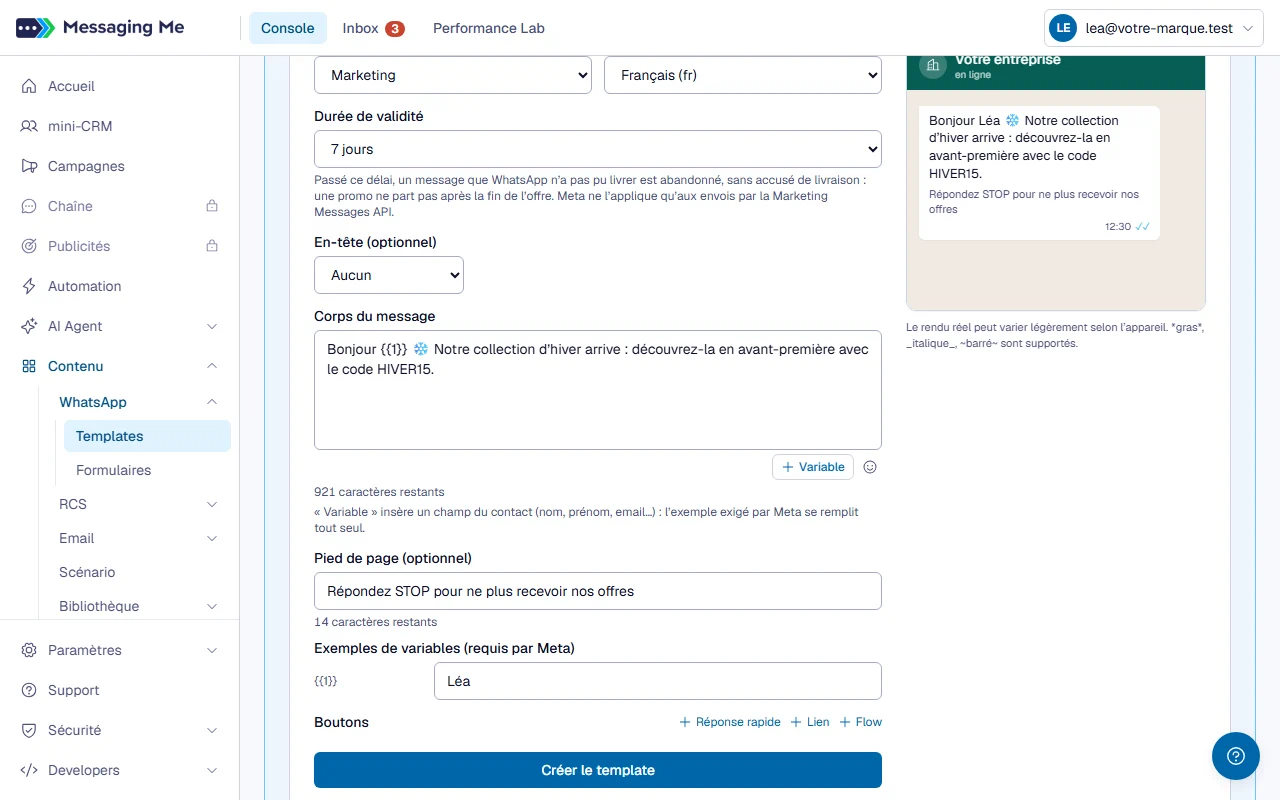
Choisissez la langue dans une liste, puis soumettez : WhatsApp répond en général en quelques minutes, parfois quelques heures, et l'écran suit le statut pour vous.
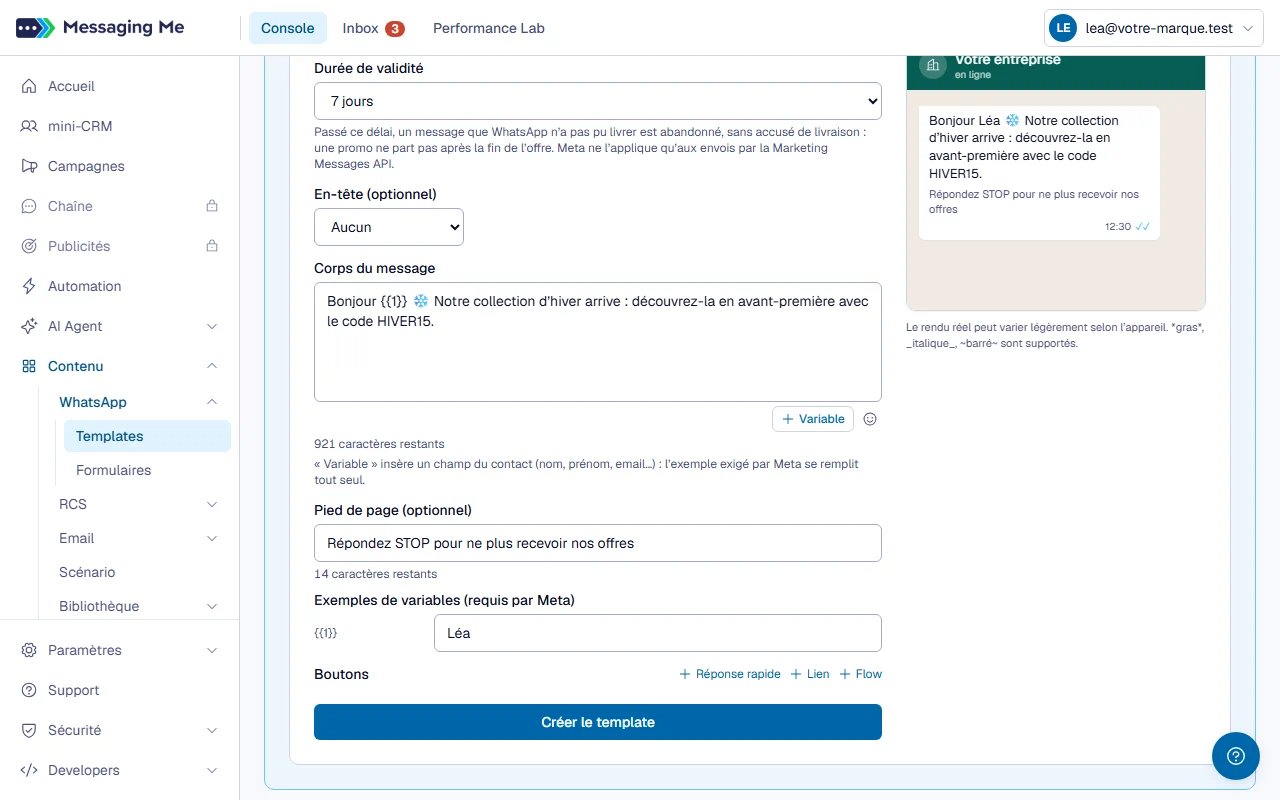
Pour vous y retrouver, rangez vos modèles dans des dossiers : les onglets au-dessus de la liste filtrent, et « Déplacer vers… » range une ligne ou les modèles cochés. Un modèle se range avec toutes ses langues.