
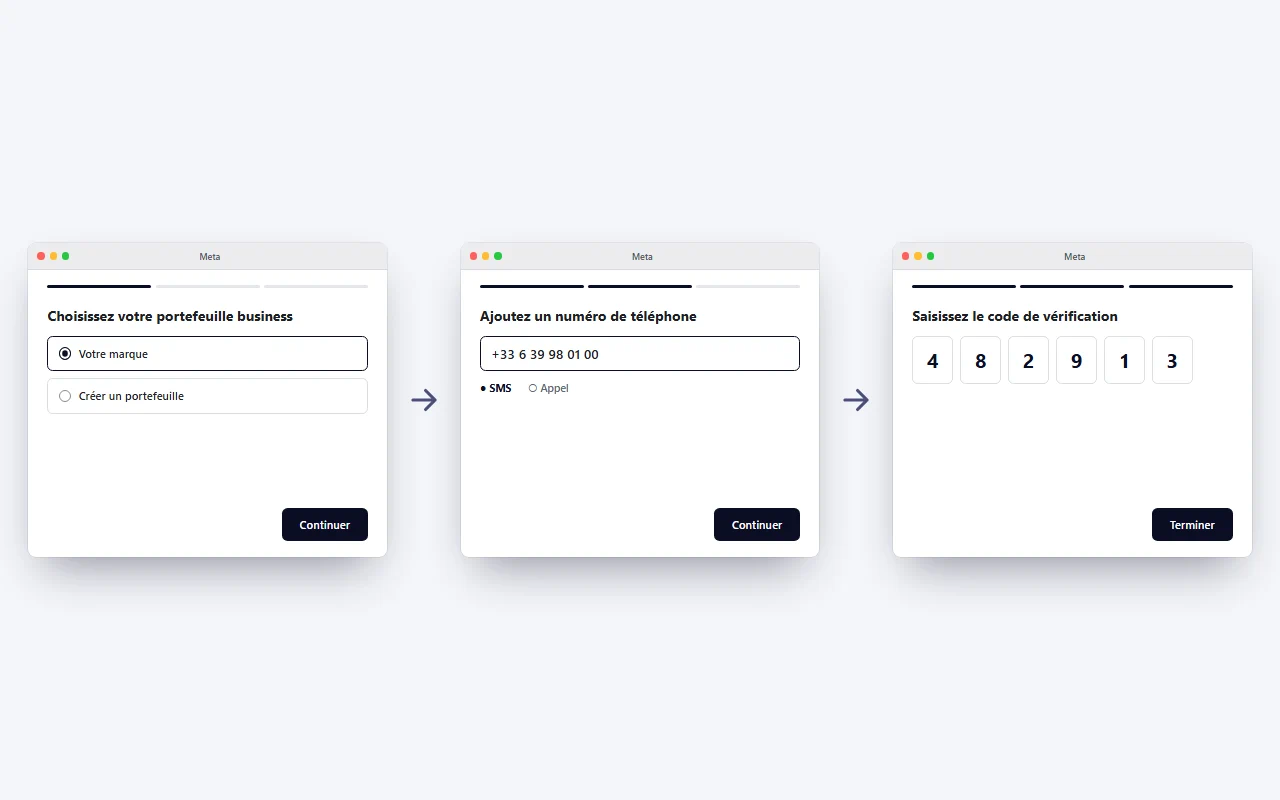
1. Ouvrir la fenêtre de Meta
Tant qu'aucun numéro n'est rattaché, un bouton de l'Accueil ouvre la fenêtre de Meta. Vous y choisissez votre compte professionnel et votre numéro, et tout le reste se fait sans vous.
En détail
Si vous aviez déjà commencé une première fois, recommencer fonctionne : vous n'avez rien à ressaisir et aucun nouveau code à redemander, vous retrouvez le compte et le numéro existants. Quand Meta refuse, c'est SON motif qui s'affiche (code expiré, compte non partagé, plusieurs numéros à départager), pas un message d'erreur opaque.
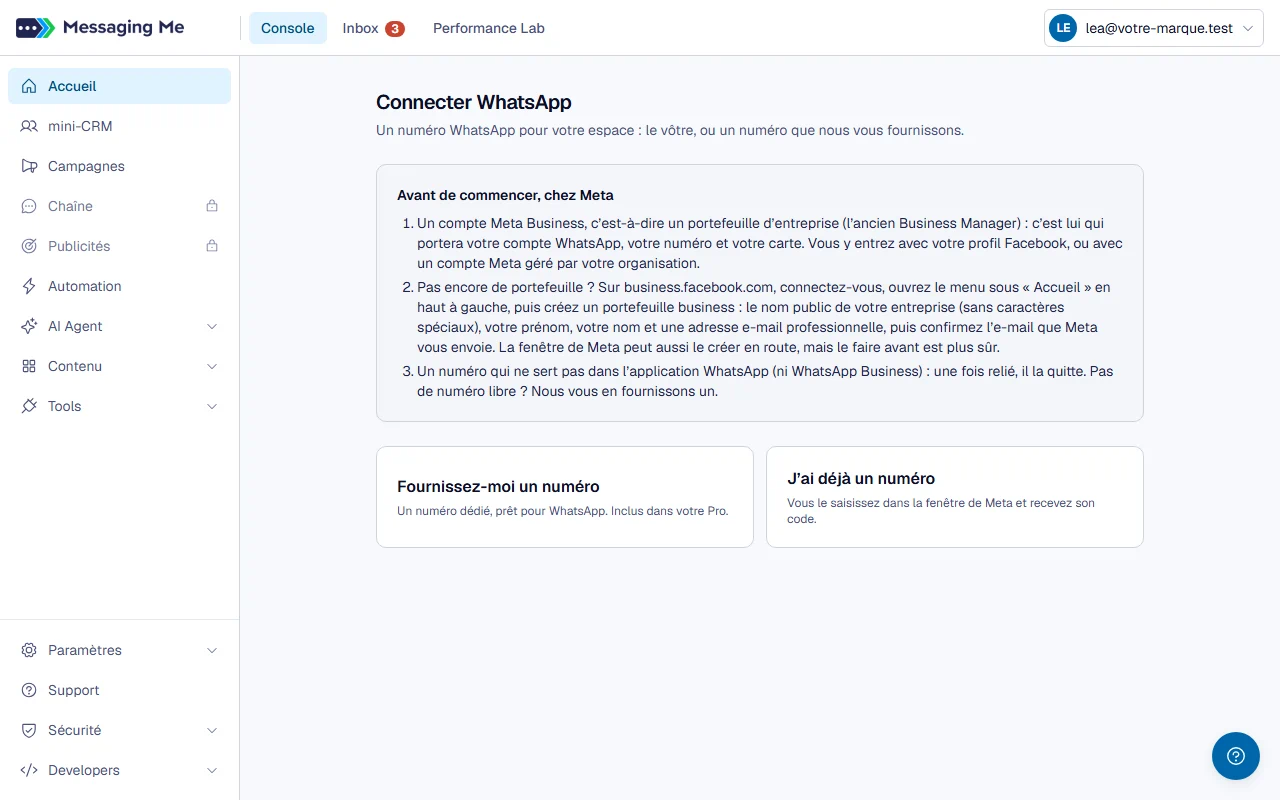
2. Pas de numéro ? En obtenir un
Le lien « Pas de numéro ? Nous vous en fournissons un » ouvre la page « Connecter WhatsApp » : « Fournissez-moi un numéro » vous propose un numéro britannique dédié à 3,50 € HT par mois.
En détail
Vous payez sur la page de Stripe (un code promo s'y saisit, si nous vous en avons remis un), puis le numéro s'affiche. Ensuite, dans l'ordre :
- « Ouvrir la fenêtre de Meta » ;
- à l'écran du numéro, « Enter a new phone number », le pays GB (+44), puis les chiffres qui suivent +44 ;
- la vérification par SMS (« Text message ») si Meta vous laisse le choix ;
- le code s'affiche sur la page en quelques secondes, recopiez-le dans la fenêtre ; sans code au bout de 45 secondes, attendez que Meta propose de le renvoyer et essayez l'autre méthode ;
- enfin, allez jusqu'au dernier écran de Meta (« Finish »), qui termine la connexion.
Si Meta refuse ce numéro, « En obtenir un autre » vous en donne un nouveau. « Gérer mon abonnement », sur cette page, ouvre le portail de Stripe (carte, factures, résiliation) ; depuis Claude Code, demandez-le à Claude.
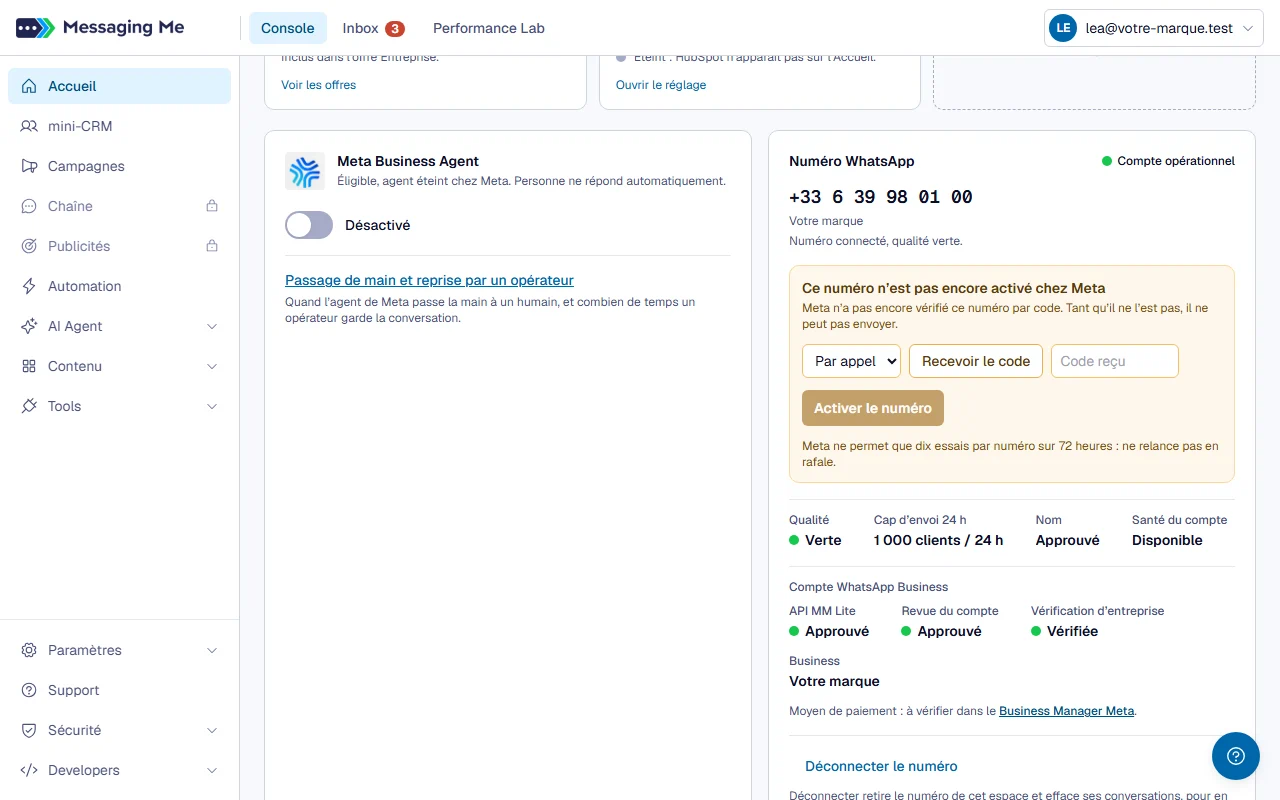
3. Vérifier le numéro, si Meta le demande
Il arrive que Meta laisse terminer l'inscription sans vérifier le numéro : il est bien à vous, mais il ne peut pas encore envoyer. La carte du numéro le dit et porte le bouton qui règle ça.
En détail
Meta vous envoie un code (par appel, ou par SMS si vous le préférez), vous le saisissez, et le numéro est enregistré dans la foulée. Meta ne tolère que dix demandes par numéro sur 72 heures, toutes étapes confondues, et bloque le numéro au-delà : l'écran refuse donc un second code avant une minute et ne réessaie jamais tout seul.
4. Lire l'état du numéro
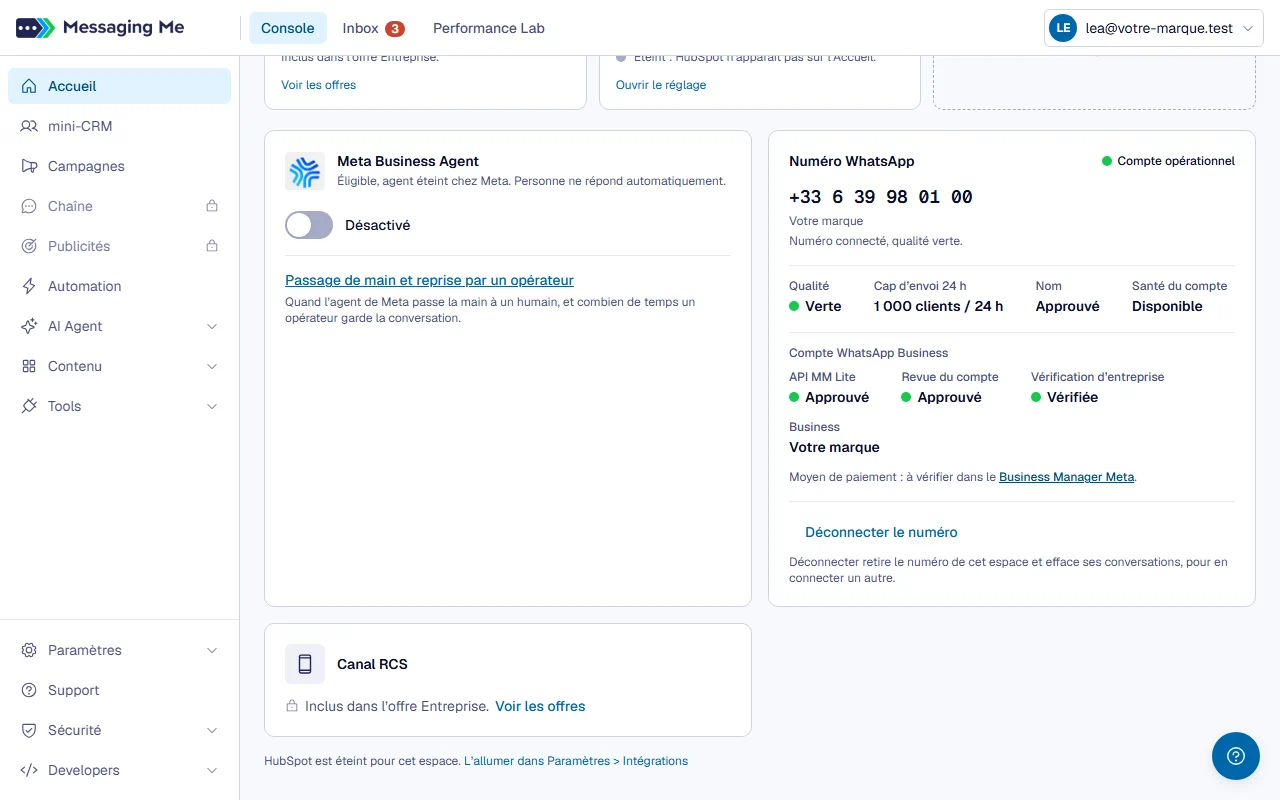
La carte du numéro affiche votre photo de profil WhatsApp, le statut du compte en pastille de couleur, la qualité du numéro, votre nom d'affichage et le nombre de clients à qui vous pouvez écrire par tranche de 24 heures.
En détail
La photo de profil est celle que voient vos destinataires : rien ne s'affiche tant que vous n'en avez pas posé, c'est le cas ordinaire au début. Le nombre de clients indique « Pas encore évalué par Meta » tant que Meta n'a pas tranché. Quand un état ne peut pas être lu, l'écran écrit « Statut indisponible » avec un bouton Réessayer, plutôt qu'un vert rassurant.
Juste en dessous, un panneau Compte WhatsApp Business reprend la revue du compte par Meta, la vérification de votre entreprise et le business propriétaire, chacun avec sa pastille. Votre moyen de paiement n'est pas lisible depuis ici : l'écran vous renvoie au Business Manager de Meta au lieu d'afficher une valeur inventée.
Quatre chiffres sur 30 jours ouvrent la page (contacts, messages échangés, modèles envoyés, coût estimé). Ce sont exactement ceux du Performance Lab, et un tiret remplace le coût quand Meta ne donne aucun tarif.
Un espace pilote un seul numéro. En connecter un second est refusé, en vous disant lequel est déjà là et quoi faire : créer un second espace, ou détacher celui-ci. Accepter les deux mélangerait les conversations d'une même personne.