
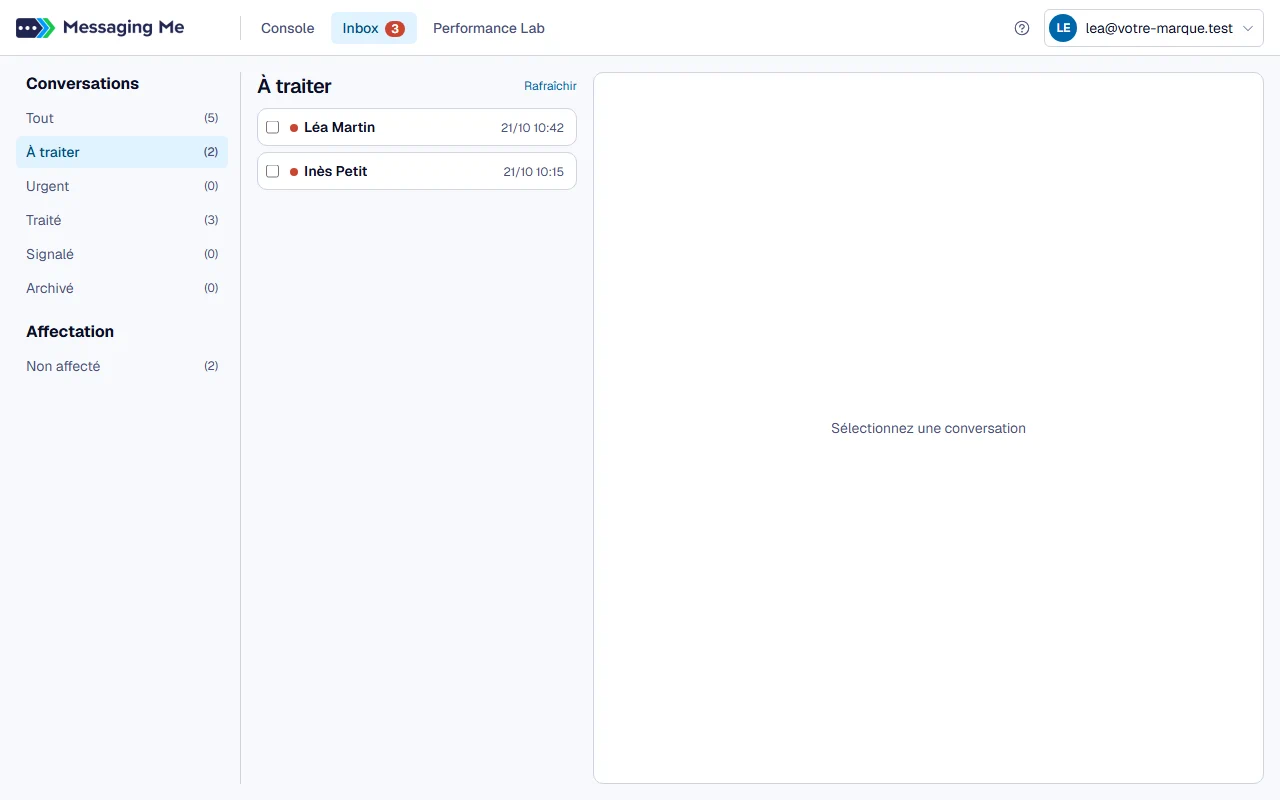
1. Ouvrir « À traiter »
C'est le dossier des conversations où la balle est dans votre camp. Une conversation en sort dès que quelqu'un de chez vous, ou le robot, a répondu : on attend alors le client, il n'y a plus rien à faire.
2. Lire la conversation et son détail
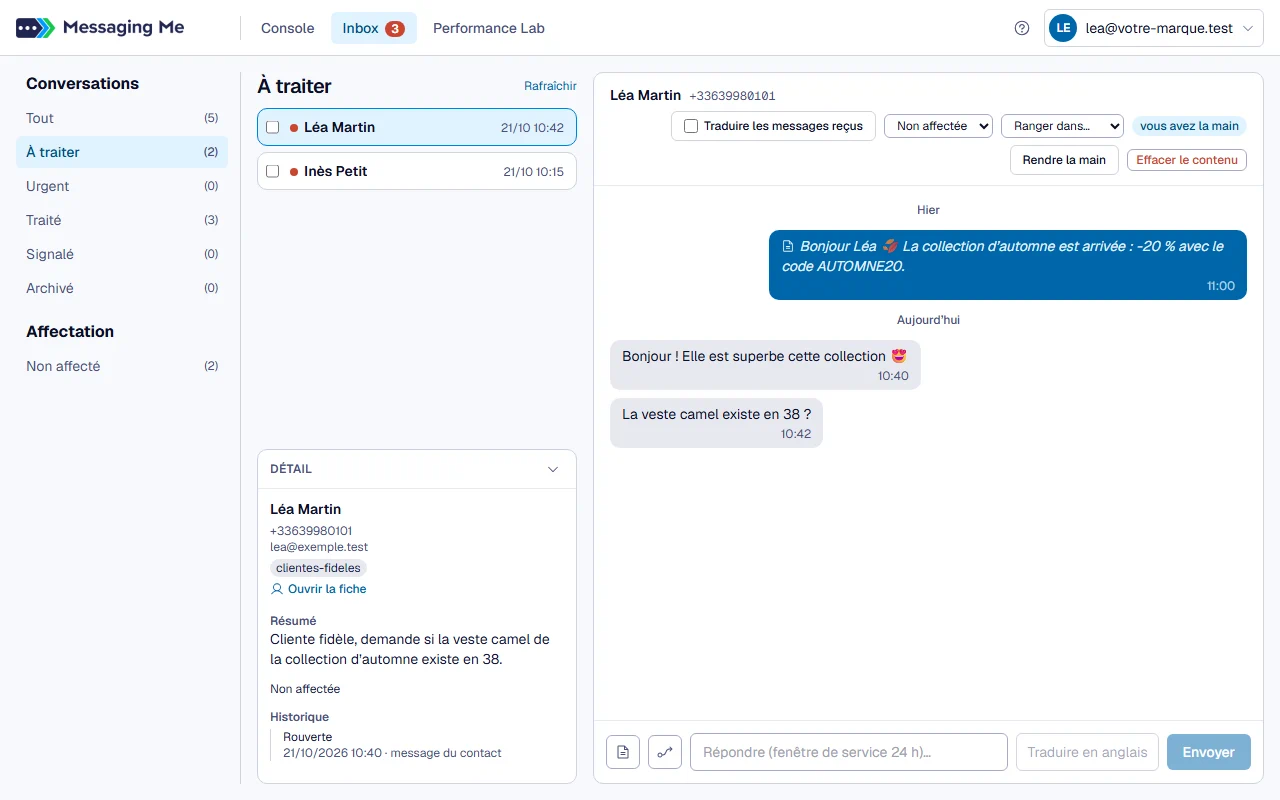
Ouvrez une conversation : le bas de la colonne des conversations montre qui est la personne, le résumé de l'analyse quand elle est passée, à qui la conversation est assignée, et son historique.
En détail
Le détail dit le nom, le téléphone, l'e-mail, les tags de la personne, si elle s'est désabonnée ou si elle est bloquée. L'historique va du plus récent au plus ancien : les assignations (à qui, par qui), les prises et les rendus à l'agent de Meta, « Traité », « Archivé », « Signalé », « Urgent », et quand le client l'a rouverte en écrivant. Un changement fait par un scénario ou une campagne dit sa cause (« automatique : campagne Rentrée ») au lieu d'un nom, et un geste fait par une clé d'API le dit aussi. Quand un collègue prend une conversation pour lui, la ligne dit « Prise en charge », par lui. Le panneau ne sert qu'à lire : les gestes restent en haut de la conversation, et il se met à jour après chacun d'eux, comme après un rangement de plusieurs conversations qui contient celle-ci. Le lien « Ouvrir la fiche » affiche la fiche du contact à droite. Le bouton en haut du panneau le replie, et votre navigateur s'en souvient. Un agent ne voit ce détail que sur ses conversations et celles que personne n'a.
3. Répondre
Écrivez votre réponse et appuyez sur Envoyer. Si le client n'écrit pas dans votre langue, l'interrupteur « Traduire les messages reçus » affiche ses messages dans la vôtre, et le bouton qui nomme sa langue (« Traduire en espagnol ») traduit votre réponse sans rien envoyer.
En détail
L'interrupteur « Traduire les messages reçus », en haut de la conversation, affiche les messages dans la langue de votre console. Le réglage vaut pour votre navigateur seulement : un collègue peut lire le même fil en anglais pendant que vous le lisez en français. L'original n'est jamais remplacé, il est gardé à côté, et c'est lui qui fait foi.
Pour répondre dans SA langue à lui, écrivez votre réponse normalement puis utilisez le bouton qui nomme la langue. Il remplace votre texte par sa traduction et n'envoie rien : vous relisez avant d'appuyer sur Envoyer. La langue de votre contact s'apprend toute seule de ce qu'il écrit, on ne vous la demande jamais. Sur un envoi de modèle, le bouton n'apparaît pas : le texte approuvé par WhatsApp est le texte, le traduire le ferait refuser.
Sur un message vocal, si la traduction est allumée, « Transcrire » vous donne d'un seul geste ce qui a été dit et sa traduction, même si le vocal était en espagnol.
⚠️ La traduction est payée par le crédit de votre espace, contrairement à la transcription et à cette aide. Chaque traduction en est décomptée, au même tarif que les agents IA, et le journal du crédit les regroupe en une ligne par jour. Sans crédit, le fil reste dans sa langue d'origine et l'écran vous le dit. Un administrateur y trouve le lien « Recharger le crédit », vers Paramètres, Crédit IA ; si vous n'êtes pas administrateur, demandez à l'un d'eux de le recharger. S'il dit que la traduction est momentanément indisponible, votre crédit n'est pas en cause, réessayez un peu plus tard. La toute première traduction de votre espace prend quelques secondes de plus : le fil s'affiche d'abord dans sa langue d'origine, puis revient traduit en entier, sans que vous ayez à rouvrir la conversation.
4. Ranger ou confier
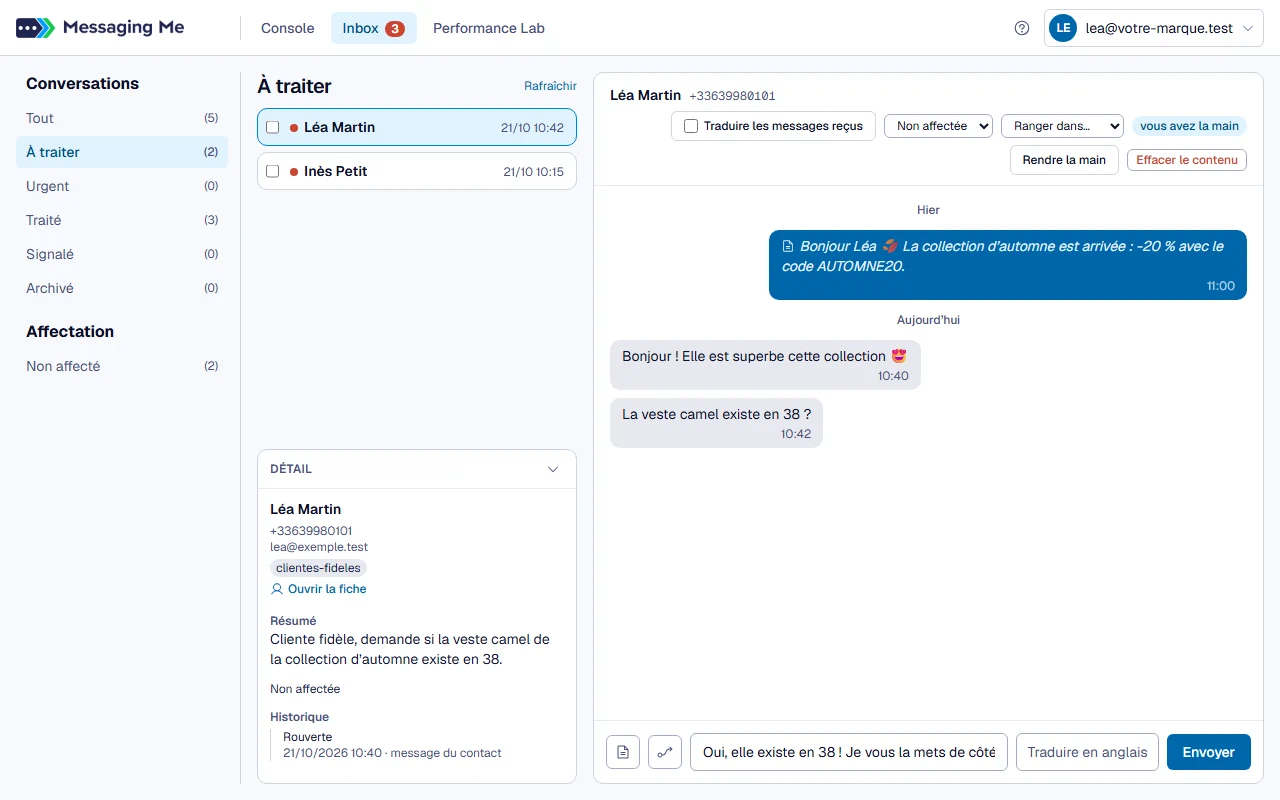
Le menu « Ranger dans… », en haut de la conversation ouverte, la marque « Traité », l'archive ou la marque urgente ; le sélecteur d'affectation la confie à quelqu'un.
En détail
« Ranger dans… » propose les destinations qui auront un effet visible depuis l'endroit où vous êtes. C'est aussi là qu'on la marque urgente (« Marquer urgent ») ou qu'on retire l'urgence (« Plus urgent »), et n'importe qui dans l'équipe peut le faire. Vous pouvez aussi cocher plusieurs conversations dans la liste : le même menu apparaît au-dessus et agit sur toute la sélection.
Le sélecteur d'affectation est indépendant du rangement. Une conversation peut être confiée à une personne et tenue par un scénario en même temps : ce sont deux questions différentes. Seuls les managers et les admins distribuent les conversations. Si votre espace l'autorise (réglage dans Paramètres), un agent voit « Je m'en occupe » sur une conversation que personne n'a, et peut se l'affecter ; il ne peut ni la passer à un collègue ni la rendre ensuite.
Les dossiers
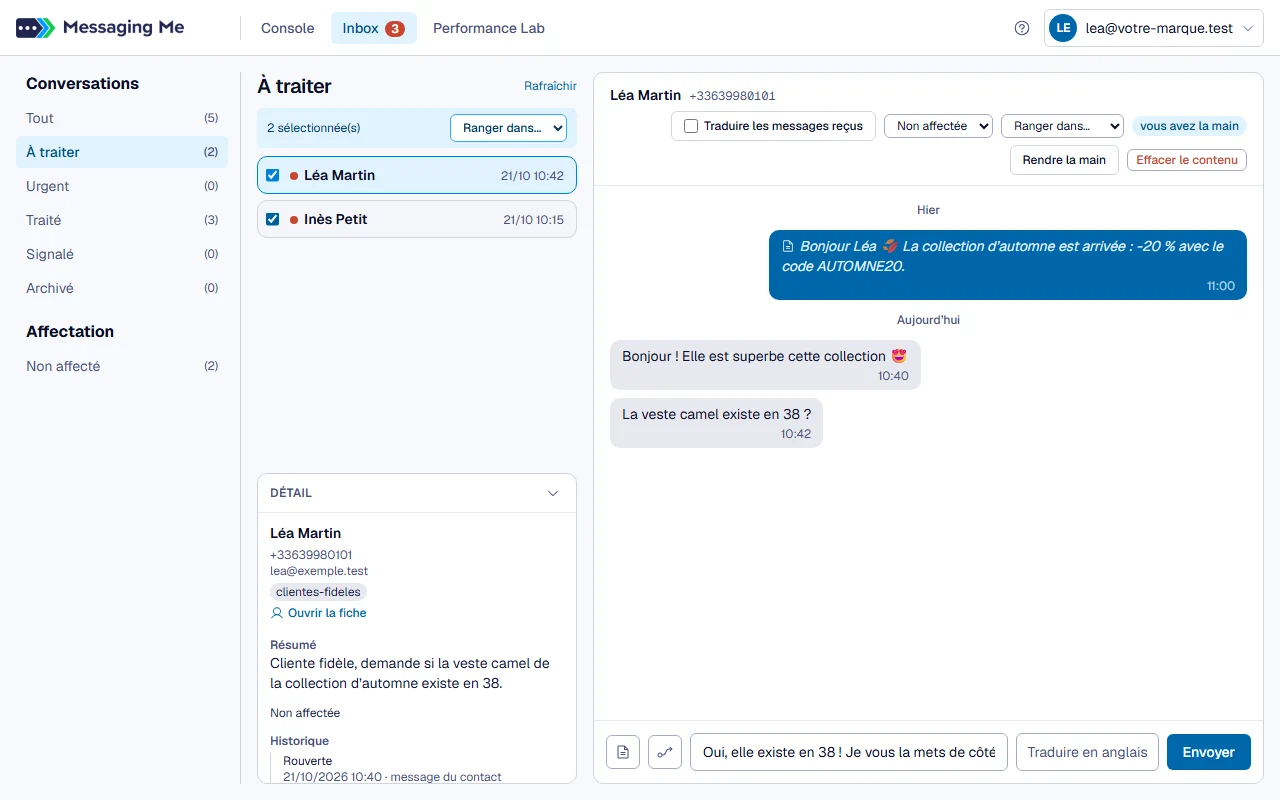
- Tout : toutes les conversations, sauf celles que vous avez archivées.
- À traiter : celles où la balle est dans votre camp. Une conversation en sort dès que quelqu'un de chez vous, ou le robot, a répondu : on attend alors le client, il n'y a plus rien à faire.
- Traité : celles que vous avez marquées « Traité » parce qu'il n'y a plus rien à répondre, même si le client a écrit en dernier (« merci, bonne journée »). Elles restent aussi dans « Tout », avec une petite pastille. Dès que le client réécrit, le statut saute et la conversation revient dans « À traiter » : c'est une nouvelle demande pour votre équipe, et tant que personne ne lui a répondu, le robot ne la reprend pas, même passé le délai. Une simple réaction emoji (👍) ne la rouvre pas. Marquer « Traité » ne rend pas la main au robot : cela relance le délai au bout duquel il la reprend.
- Urgent : celles qu'un collègue, ou un agent IA, a marquées urgentes. Celles qui attendent l'équipe passent aussi en tête de « À traiter », avec une pastille rouge, même si leur dernier message est ancien. L'urgence tombe d'elle-même quand la conversation est marquée « Traité » ou archivée. C'est votre décision, pas la note d'urgence de l'analyse.
- Signalé : celles où un message insulte l'entreprise, repérées automatiquement, plus celles que vous avez signalées vous-même.
- Archivé : ce que vous avez rangé. Contrairement à « Traité », une conversation archivée n'apparaît plus dans « Tout ».
Ce qui est en gras : « À traiter », et le nom d'un collaborateur dans « Affectation », passent en gras tant qu'ils contiennent une conversation dont le dernier message du client n'a pas encore été ouvert. Le gras s'éteint dès que quelqu'un de l'équipe ouvre le fil.
Quand le robot reprend la parole
Quand vous reprenez la main sur un fil que le scénario gérait, le robot s'arrête. Il ne reprend la parole que si vous le lui rendez explicitement, avec le bouton prévu, ou après un délai sans réponse de votre part, compté depuis votre dernière réponse ou votre dernier « Traité ». C'est voulu : rien n'est plus déroutant pour un client qu'un robot qui reprend la parole au milieu d'un échange avec une personne. Passé ce délai, si l'agent de Meta est allumé, le client qui écrit de nouveau lui est confié tout de suite, et il répond à ce message.
Quand un scénario arrive au bout, si l'agent de Meta est allumé chez vous, la conversation lui revient et il répond de nouveau tout seul. Comptez une à deux minutes après le dernier message du scénario : la remise n'est demandée à Meta qu'une fois son dernier envoi acquitté. Pendant cette courte attente, la conversation est à vous, donc une réponse du client s'y affiche bien dans « À traiter ». Si aucun numéro WhatsApp n'est connecté, elle reste à vous : un agent sans numéro ne pourrait pas répondre.
Sur un fil tenu par l'agent de Meta, le même bouton le lui prend pour de bon, sans qu'aucun message ne parte chez le client : l'agent se tait jusqu'à la reprise prévue, même si vous n'écrivez rien. Ces conversations-là se repèrent dans la liste à leur fond bleu dégradé et à la petite baguette devant le nom. Il arrive que Meta refuse de sortir ce contact de la liste de son agent : l'écran réessaie une fois, puis vous le dit, et écrire au client le prend à coup sûr.
Les autres cas
Pour ouvrir la conversation d'un contact qui n'a jamais écrit, passez par sa fiche dans Contacts : le bouton « Ouvrir la conversation » crée le fil et vous y emmène. Un fil ouvert ainsi n'apparaît pas dans « À traiter », parce que personne n'y attend de réponse ; vous le retrouvez dans « Tout », en haut.
Quand un client envoie une photo ou un fichier, la photo s'affiche dans la conversation et un document se télécharge sous le nom que le client lui a donné. WhatsApp ne garde ces pièces jointes que sept jours : passé ce délai, la conversation indique « Fichier expiré ».