1. Choisir le template
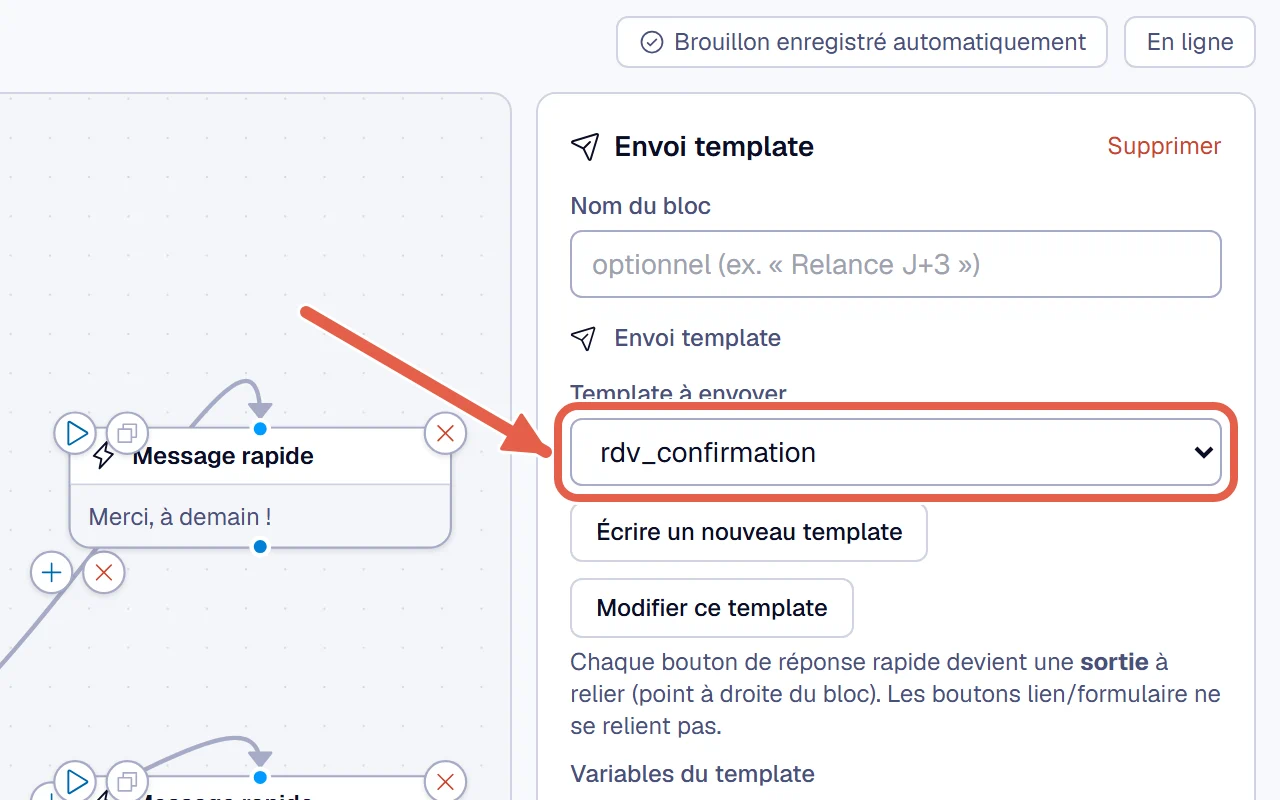
Cliquez sur le bloc : son panneau s'ouvre à droite, la liste « Template à envoyer » en haut.
En détail
- Seuls les templates approuvés par WhatsApp sont proposés. Sur la toile, le bloc en montre une miniature.
- Il part même dans une conversation fermée depuis plus de 24 heures, y compris au réveil d'une attente.
- En premier bloc d'un scénario lancé en campagne, c'est lui que la campagne envoie : tant qu'il est vide, le scénario ne peut pas partir en campagne.
- Deux templates du même nom en deux langues ne se départagent pas : un seul des deux part.
2. Relier chaque variable
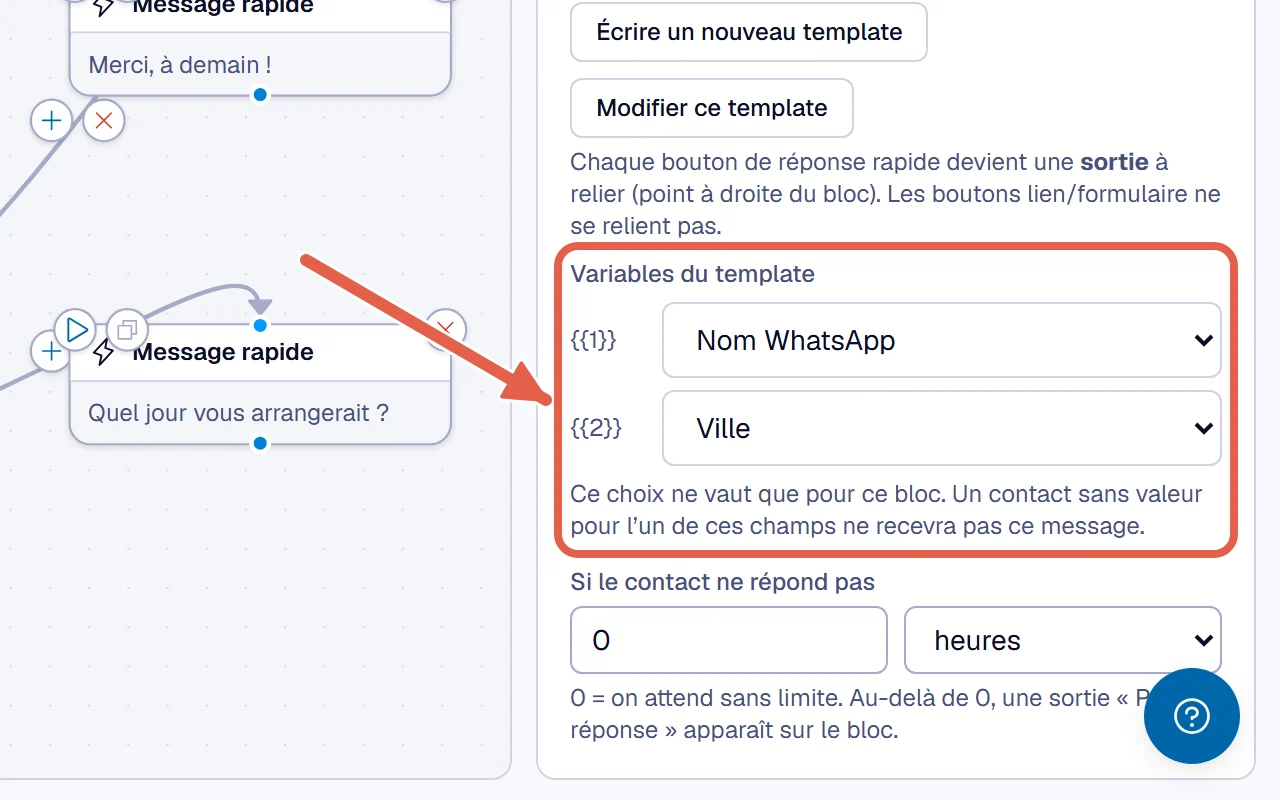
Sous « Variables du template », chaque {{1}}, {{2}}… a sa liste : un champ du contact, la date du jour ou un texte fixe.
En détail
- Chaque variable suit d'abord le champ choisi quand le template a été écrit. Votre choix ne vaut que pour ce bloc ; le template et sa validation chez WhatsApp ne bougent pas.
- « Reprendre les champs du template » annule vos choix.
- Une variable reliée à rien est bordée de rouge : le bloc ne partira pas.
- Un contact dont le champ est vide ne reçoit pas le template : en cours de parcours, la conversation passe à votre équipe et le Journal des erreurs dit pourquoi ; au lancement d'une campagne, il est compté en échec.
- « Date du jour » s'écrit JJ/MM/AAAA, à l'heure de Paris.
- Premier template d'un scénario lancé en campagne : ses variables se choisissent à l'étape Contenu de la campagne, qui reprend vos choix.
3. Relier chaque bouton de réponse
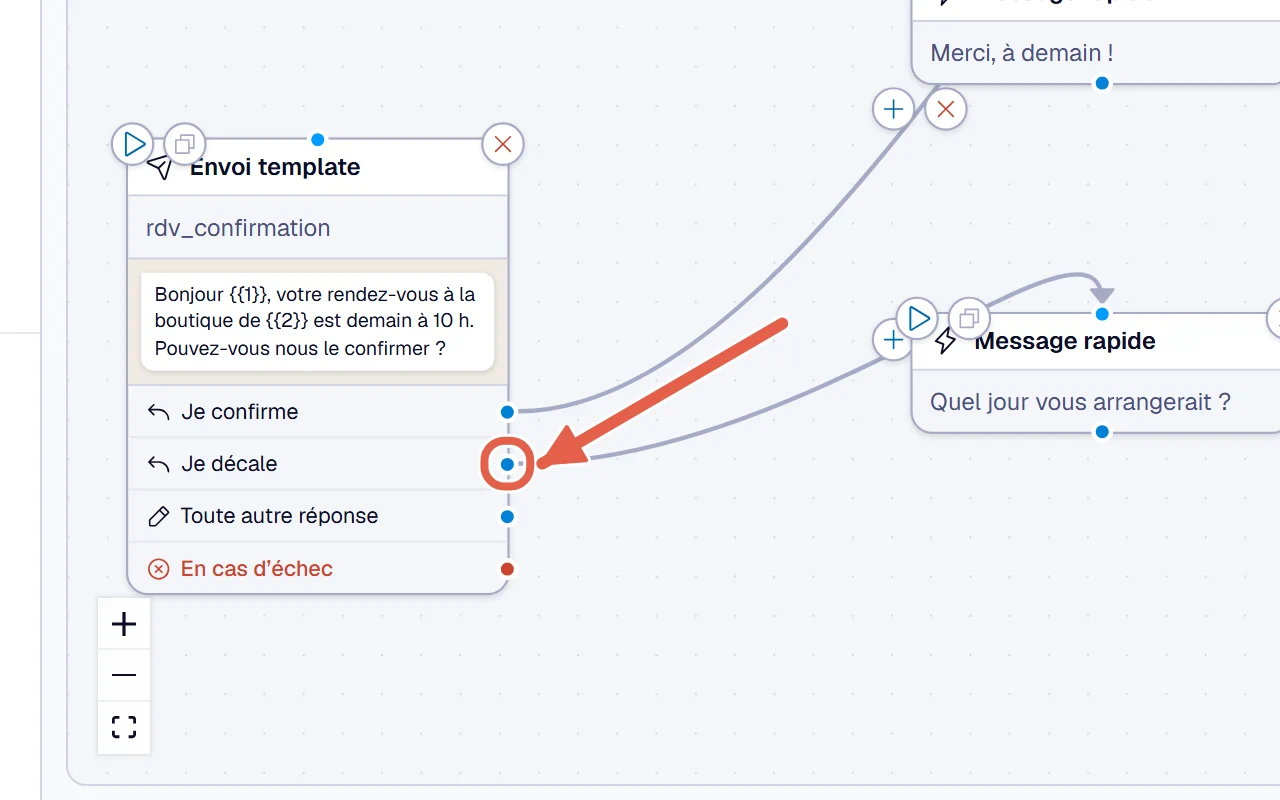
Chaque réponse rapide du template devient un point à droite du bloc : tirez une flèche vers le bloc qui suit.
En détail
- Les boutons de lien ou de formulaire n'ont pas de point : ils ouvrent une page et ne renvoient rien.
- Carousel : chaque réponse rapide de chaque carte a son point, marqué C1, C2…
- Un point rouge est un bouton relié à rien. S'il est tapé, le contact passe par « Toute autre réponse » si elle est reliée ; sinon, il ne reçoit rien et la conversation passe à votre équipe, dans « À traiter ».
4. Prévoir les autres réponses
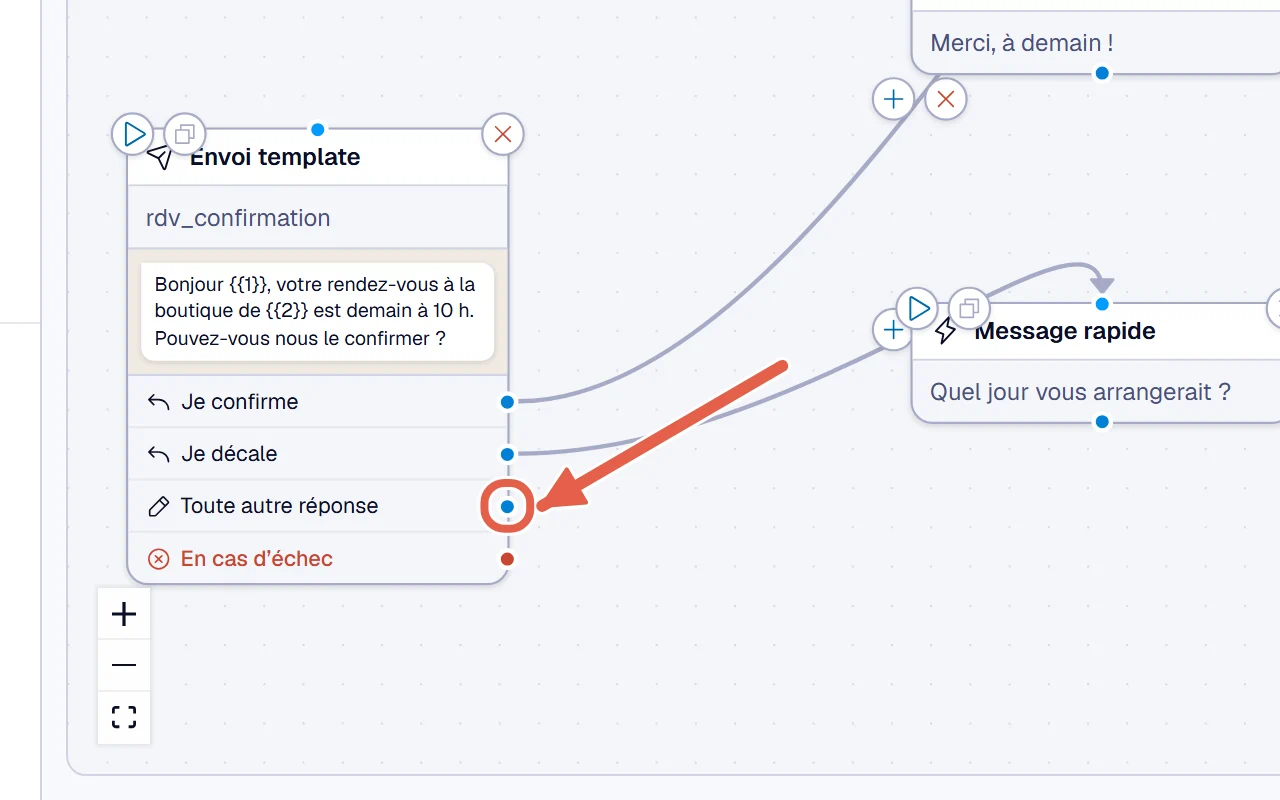
Le point « Toute autre réponse » sert quand le contact écrit au lieu de taper un bouton.
En détail
- Un emoji en réaction au template compte comme une autre réponse.
- Relié à rien, le parcours s'arrête et la conversation revient à celui qui répond d'habitude à vos clients.
5. Prévoir l'absence de réponse
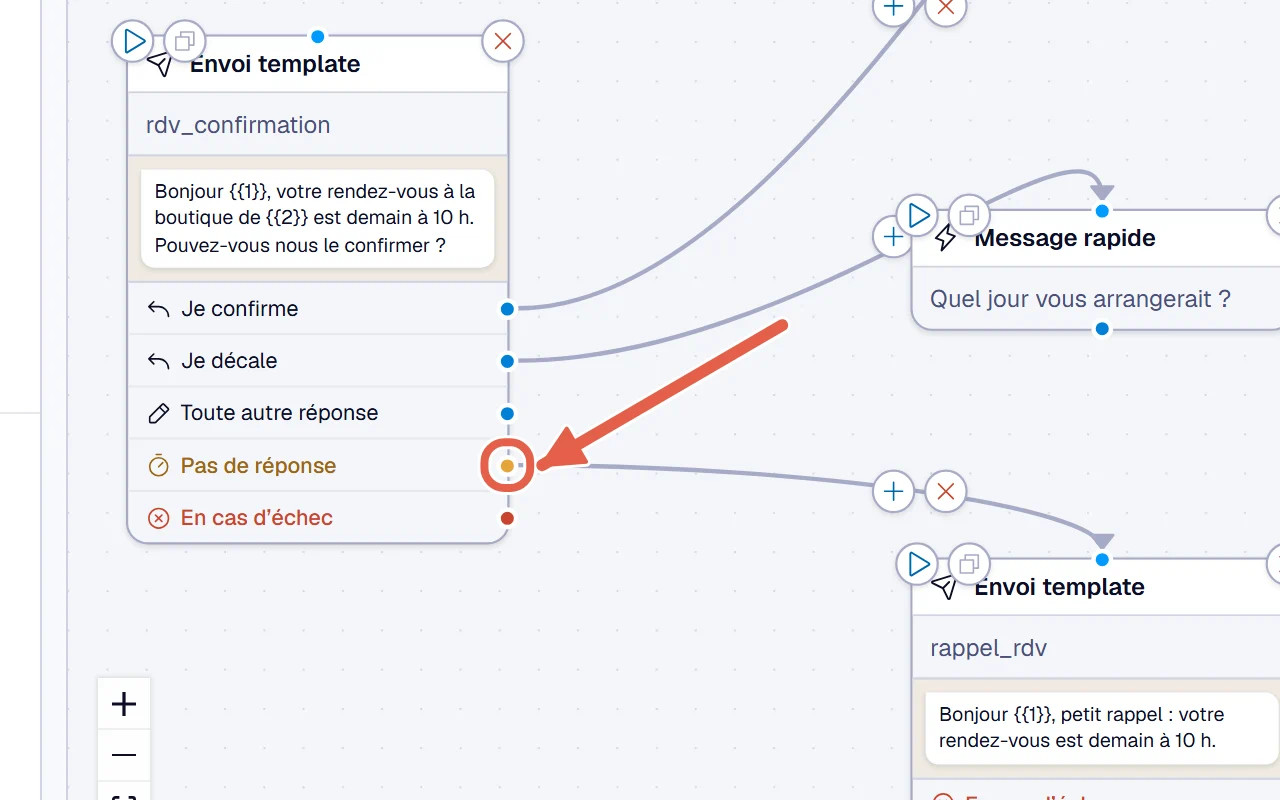
Sous « Si le contact ne répond pas », posez un délai en minutes, en heures ou en jours (30 jours au plus) : une sortie « Pas de réponse » apparaît sur le bloc. Reliez-la à la relance.
En détail
- Passé ce délai sans réponse, le parcours part par là ; un bouton tapé ou un message écrit avant lui prennent leur sortie habituelle. Le délai est tenu à la minute près environ ; sur une grosse campagne, les relances s'étalent.
- Ce qui suit cette sortie part sans que le client ait répondu : si la conversation n'était pas ouverte, ce doit être un template. Le constructeur le signale en jaune, sans rien refuser.
- Un bouton tapé sur un ancien message, une fois la relance partie, compte comme un message écrit : il ne prend pas la branche du bouton de même rang de la relance.
- Un message arrivé à l'instant même où la relance part ne fait pas avancer le parcours et ne reçoit pas de réponse automatique : il vous attend dans l'Inbox.
- Un template à délai ne peut plus être envoyé seul par l'outil d'un agent.
- Repasser le délai à 0 retire la sortie et sa flèche.
6. Enchaîner après un template sans bouton
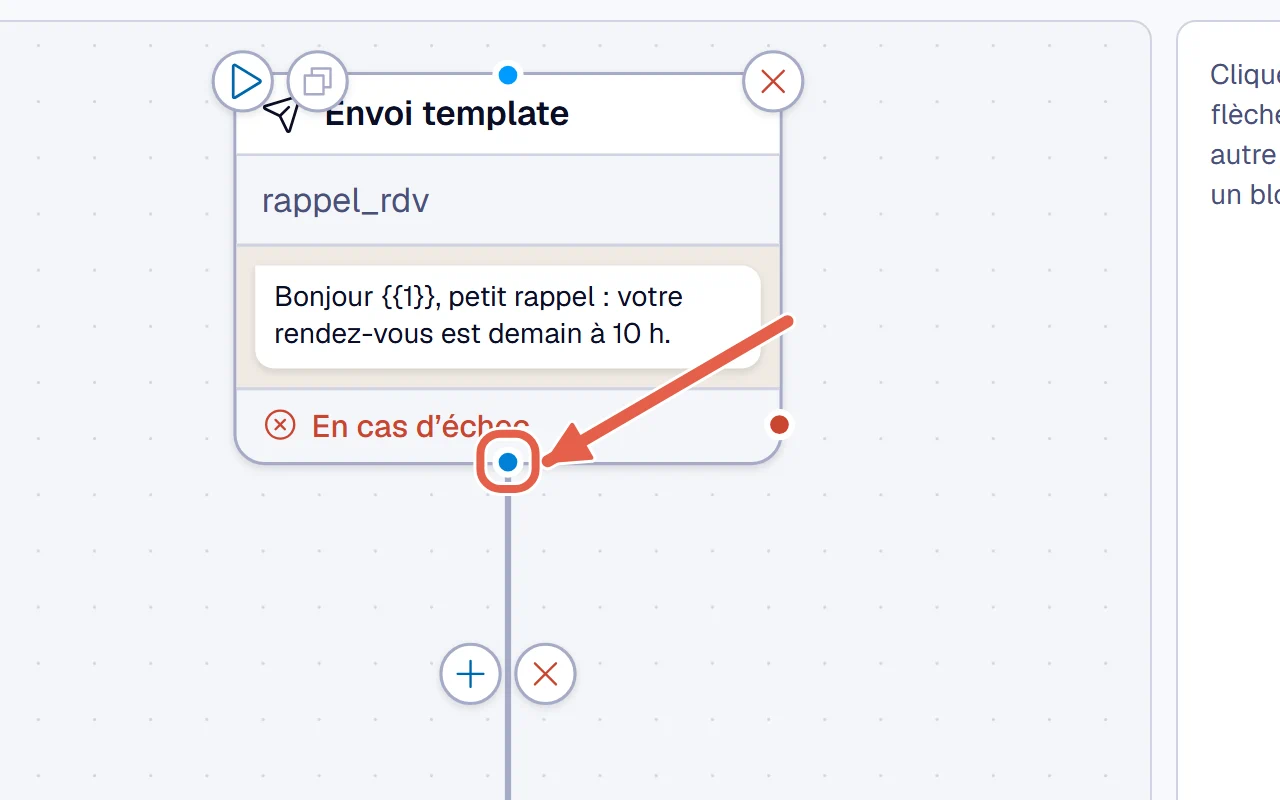
Le bloc n'a qu'un point, en bas : reliez-le au bloc qui suit.
En détail
- La suite part quand le contact répond, quoi qu'il réponde. Sans réponse, le parcours attend sans limite, sauf avec un délai (étape 5).
- Exception : si l'agent de Meta répond à vos clients, la suite part tout de suite, sauf avec un délai : le bloc attend alors la réponse.
- Si votre équipe ou l'agent de Meta a repris la conversation, la réponse du contact ne fait plus avancer le parcours.
7. Écrire ou modifier le template sans quitter le scénario
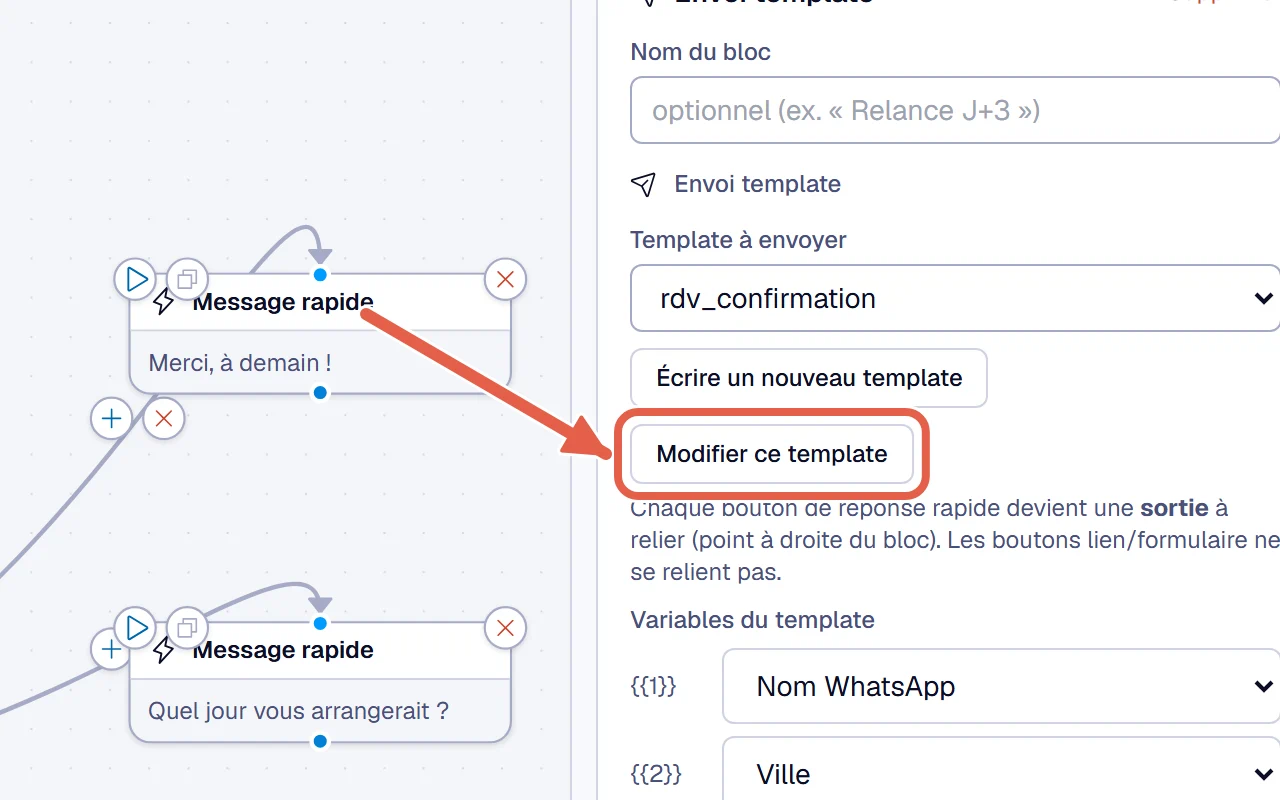
Sous la liste, « Écrire un nouveau template » ouvre le formulaire de Contenu > Templates ; « Modifier ce template » le remplit avec celui du bloc ; « Modifier », en bas à droite du message dans le bloc sur le canevas, fait de même. « Soumettre à Meta » l'envoie en validation (quelques minutes à quelques heures), et le bloc le prend aussitôt.
En détail
- Son nom se crée tout seul, à partir de celui du scénario. Le bloc affiche « En validation chez Meta », puis rien une fois approuvé, ou « Refusé » avec la raison.
- « Modifier » crée toujours un nouveau template : l'ancien reste dans Contenu > Templates et part toujours, tant que la nouvelle version du scénario n'est pas en ligne.
- Tant qu'il n'est pas approuvé, il ne part pas : en cours de parcours (le lien de test joue le brouillon), la conversation passe à votre équipe et le Journal des erreurs dit « en validation chez Meta ».
- Publiez le scénario : si le template est encore en validation, la mise en ligne se programme et se fait seule à l'approbation, un e-mail vous le dit. Une campagne en cours sur ce scénario empêche de la programmer : publiez une fois le template approuvé. « Annuler la mise en ligne programmée » garde la version en ligne.
- Les flèches suivent le texte des boutons : un bouton retiré perd la sienne, les autres gardent leur branche. C'est vrai aussi quand vous choisissez un autre template dans la liste.
- Un carousel ou un en-tête image, vidéo ou document se crée dans Contenu > Templates.
8. Prévoir l'échec de livraison
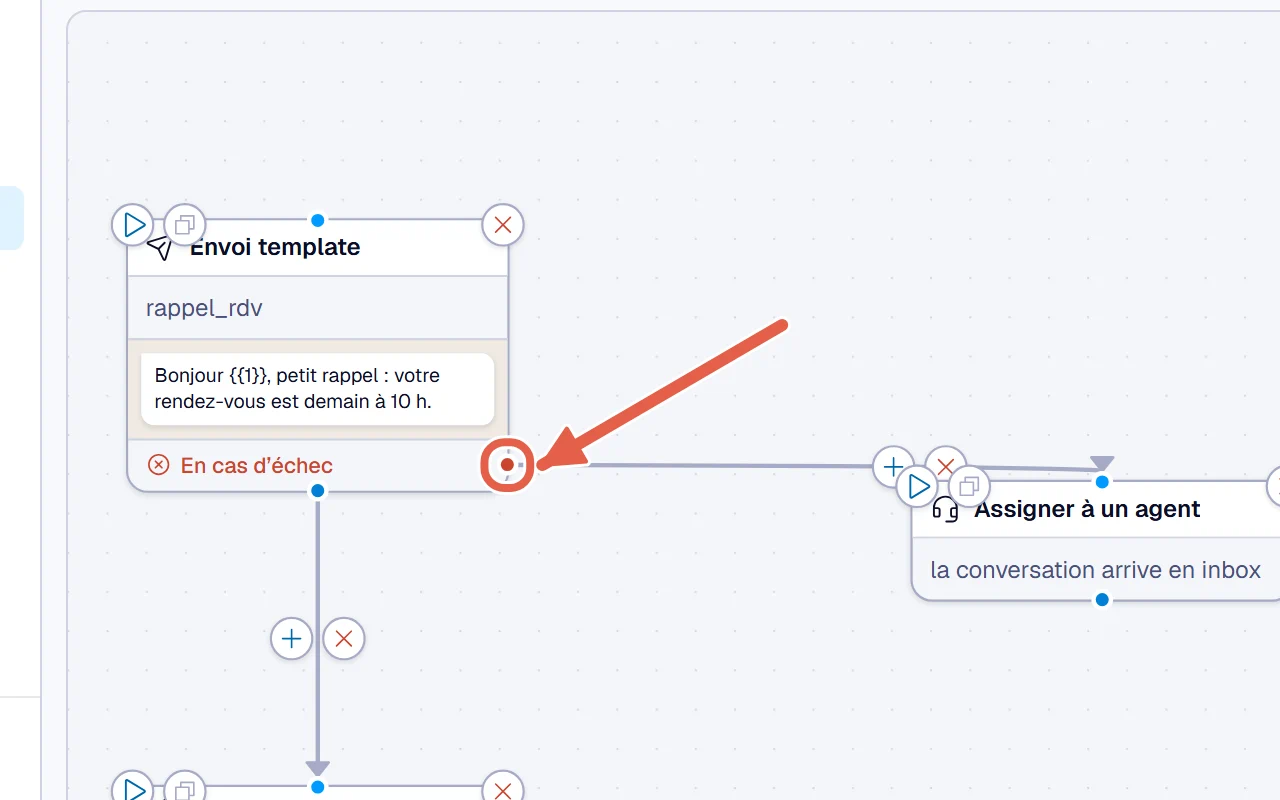
Chaque bloc Envoi template a une sortie rouge « En cas d'échec » : reliez-la au repli, par exemple un message RCS, un e-mail ou « Assigner à un agent ».
En détail
- Le parcours la prend quand WhatsApp n'a pas pu livrer le template : numéro sans WhatsApp, téléphone injoignable trop longtemps. Un template livré mais jamais lu ne la prend pas.
- Un contact qui a répondu STOP, ou sans accord pour un template Marketing, ne la prend pas non plus : il ne reçoit rien.
- Reliée, elle fait attendre le bloc que WhatsApp confirme la livraison, là où la suite serait partie tout de suite (étape 6) : quelques secondes d'habitude, plus si le téléphone est éteint.
- Dans une campagne Shopify ou HubSpot, un contact rattrapé par cette sortie n'est pas relancé une seconde fois.