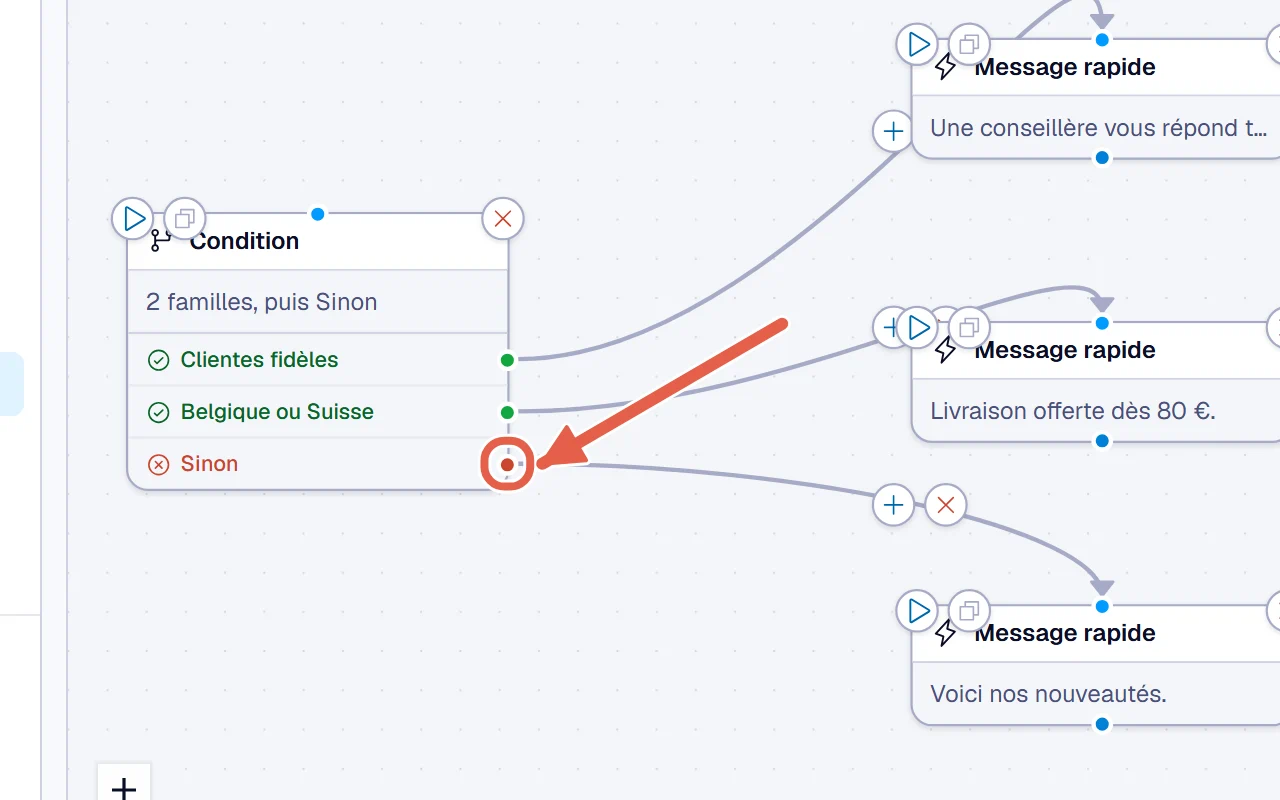
1. Ajouter une condition
Cliquez sur le bloc, puis « Ajouter une condition » et choisissez son type : champ, dernière analyse (quand elle est proposée), étiquette, jour, heures d'ouverture, heure, coordonnées ou consentement.
En détail
- Un champ texte ou nombre, ou une langue, laissé vide ne retient rien : la condition est toujours vraie. Une étiquette, des jours ou des pays laissés vides ne retiennent personne : elle est toujours fausse.
- « est exactement » respecte les majuscules, « contient » non. Une étiquette se compare lettre pour lettre, majuscules comprises.
- Un champ nombre vide n'est jamais comparé : ni plus grand, ni plus petit, ni égal.
- Jour, heure et heures d'ouverture suivent le fuseau de votre espace.
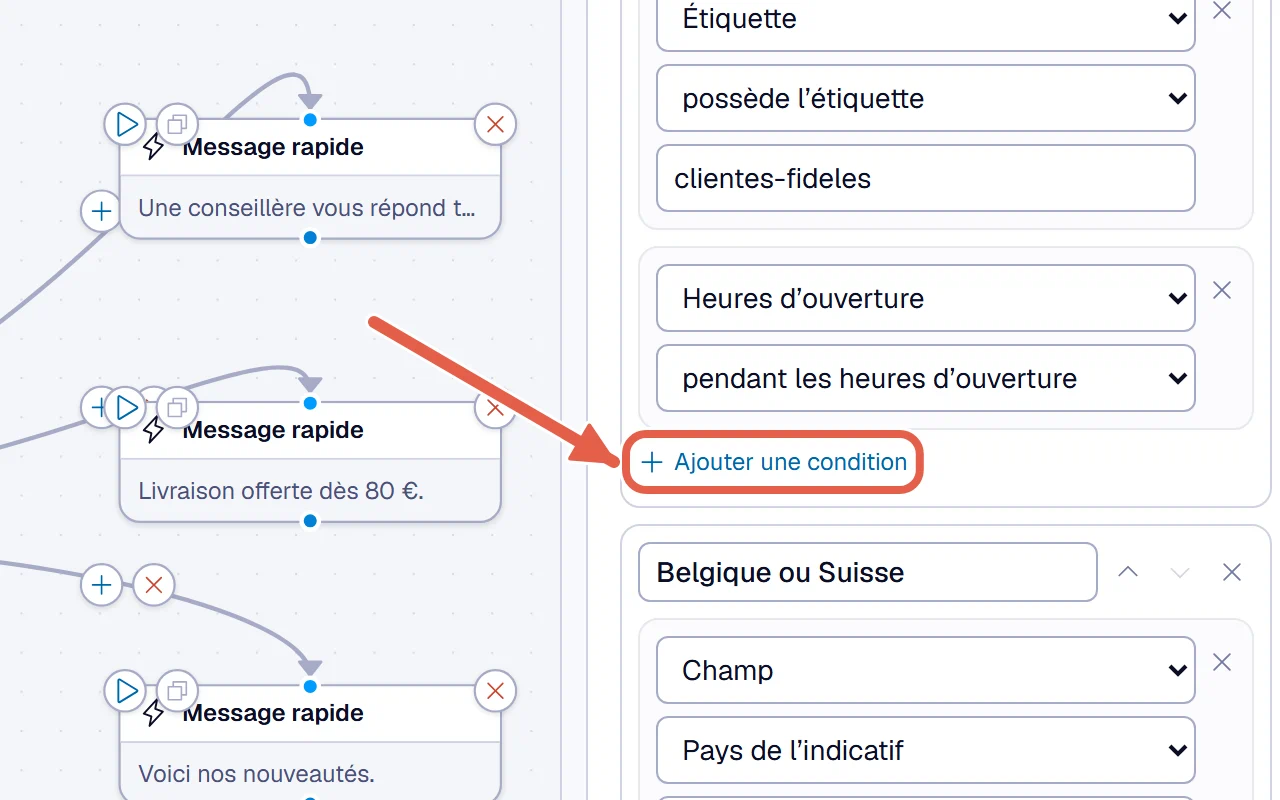
2. Combiner plusieurs conditions
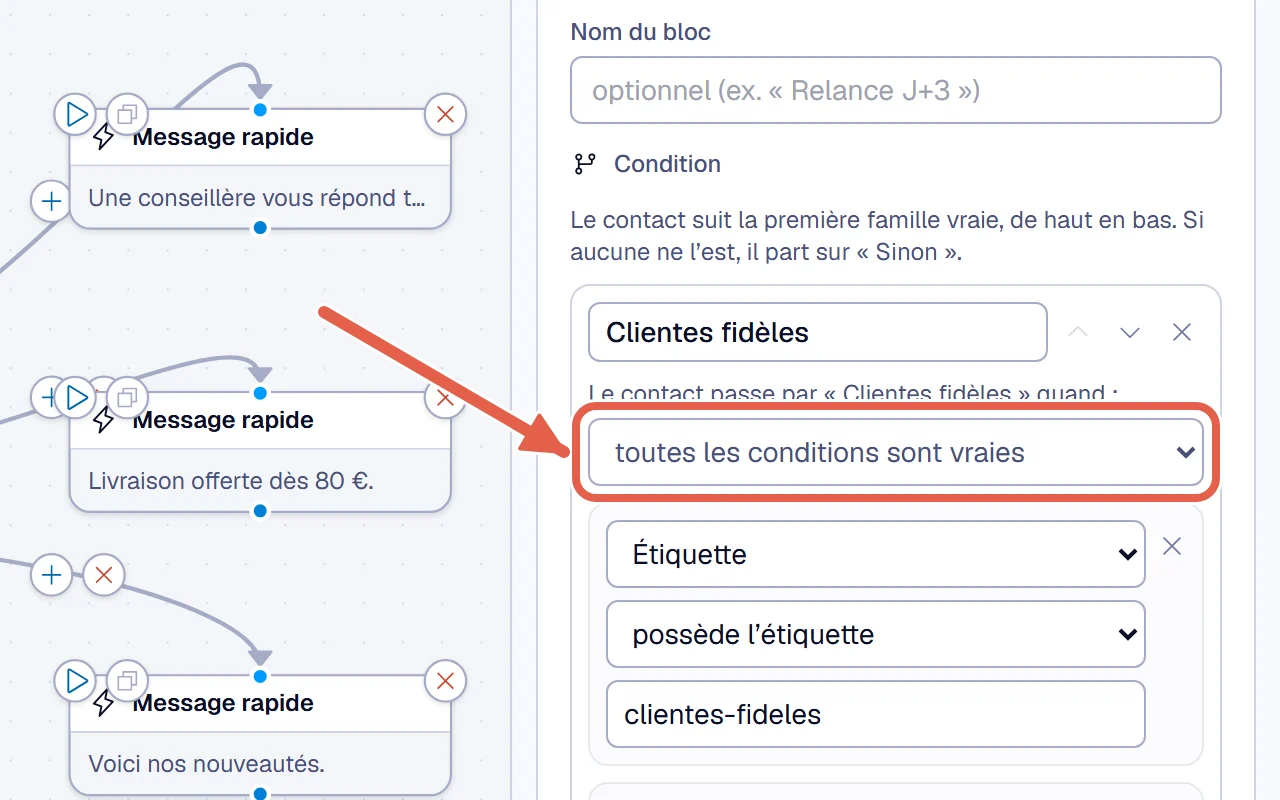
Dès deux conditions, choisissez : « toutes les conditions sont vraies » ou « au moins une condition est vraie ».
3. Lire les champs Système
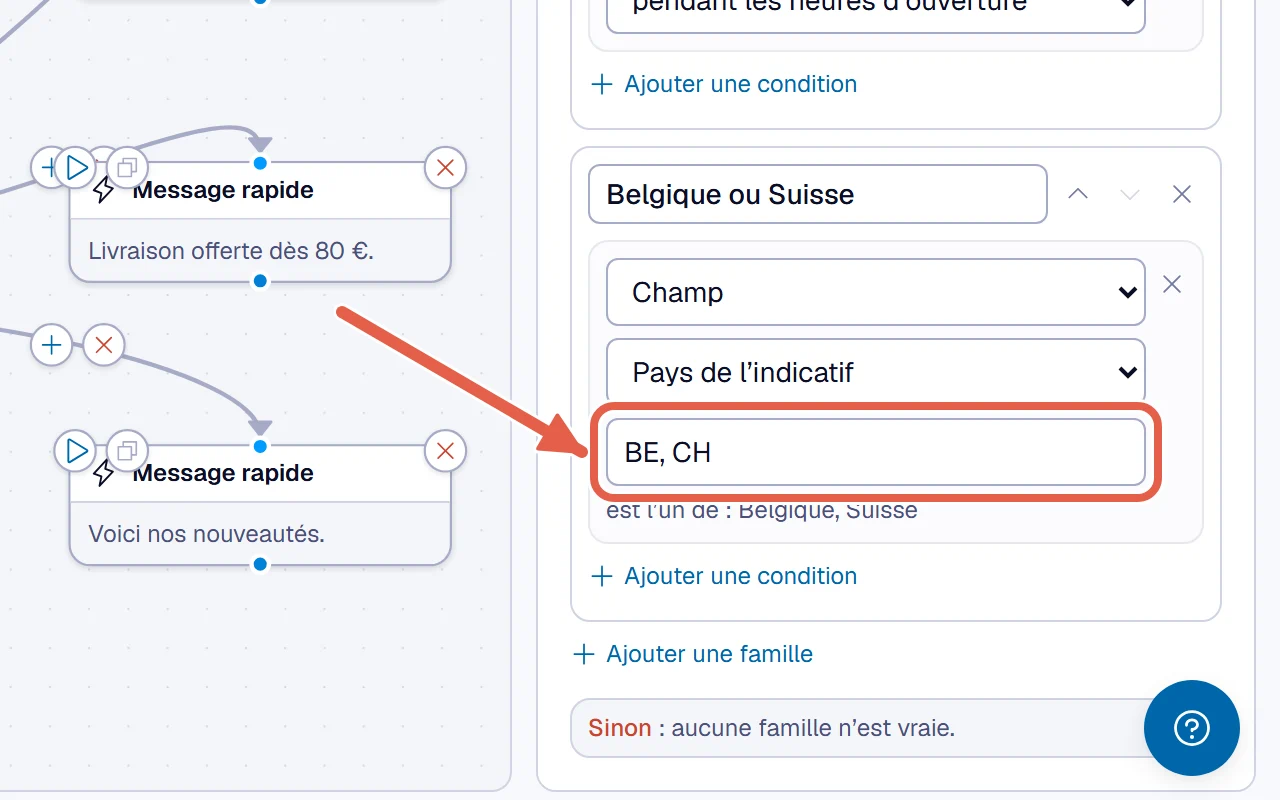
Dans la liste des champs, sous « Système » : le dernier message reçu, la langue détectée et le pays de l'indicatif.
En détail
- Le pays vient du numéro du contact : sans numéro, aucun pays ne le retient. Les départements d'outre-mer ont leur propre indicatif, à cocher en plus de la France.
- Une langue jamais détectée compte comme vide.
- « Dernier message reçu » est la date de son dernier message, réactions exclues.
4. Ajouter des familles
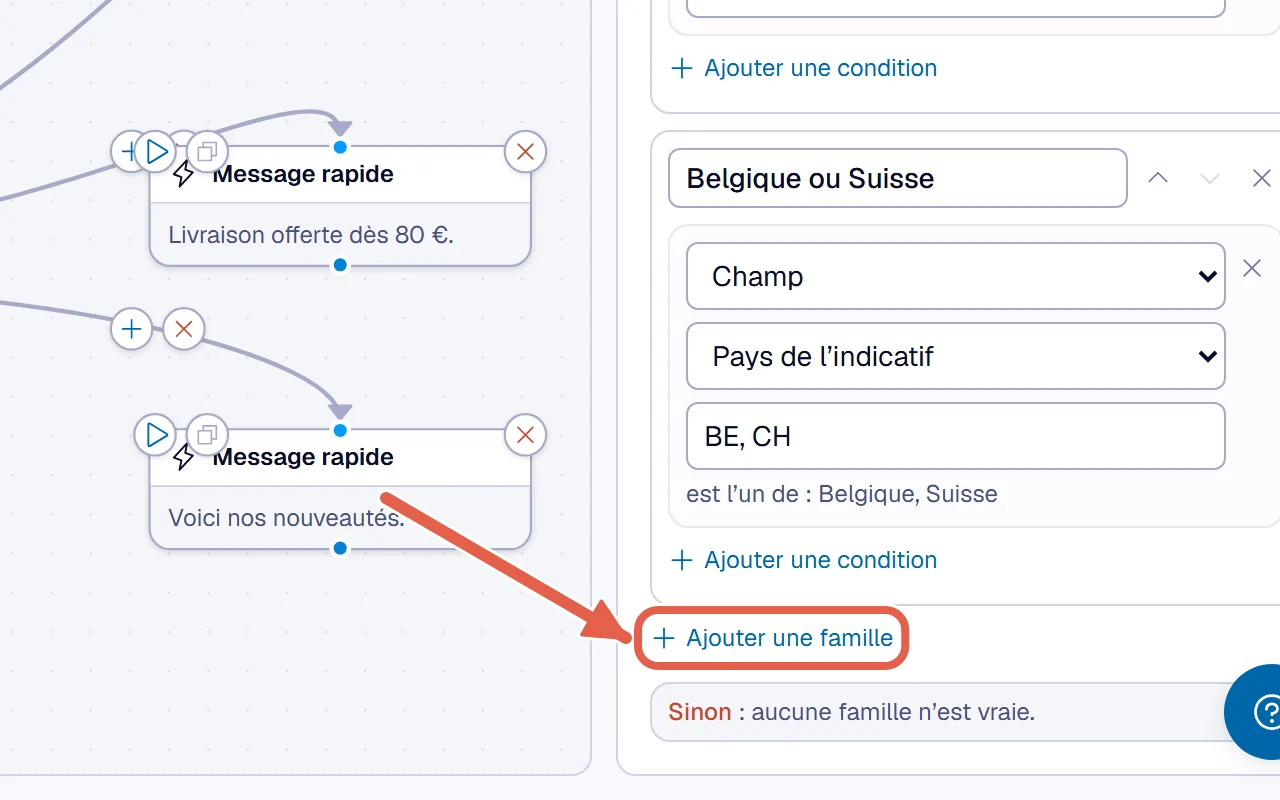
« Ajouter une famille » crée une autre branche, avec son nom et ses conditions.
En détail
- 10 familles au plus.
- Le contact suit la première famille vraie, de haut en bas ; si aucune ne l'est, il part sur « Sinon ».
- « Monter » et « Descendre » changent l'ordre sans décrocher les flèches. Retirer une famille retire sa flèche.
5. Relier chaque sortie
Une sortie par famille, à son nom, puis « Sinon ».
En détail
- Une sortie reliée à rien arrête le parcours, sans aucun avertissement.
- Un contact dont la fiche ne peut pas être lue part sur « Sinon ».