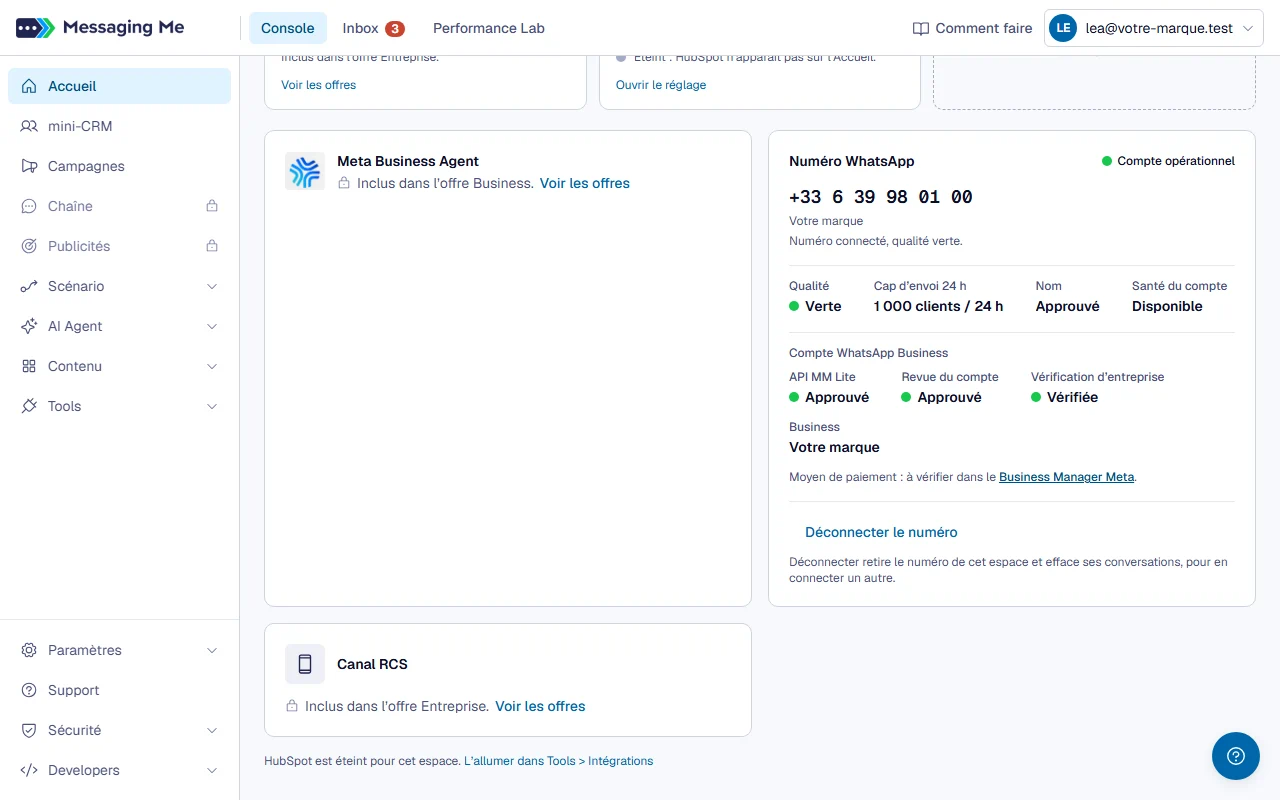
1. Choisir votre formule
Free, gratuite, se pilote depuis Claude Code ou Codex. La formule Pro, à 49 € par mois, ouvre toute la console et commence par 14 jours d'essai gratuit : vous la souscrivez sur la page de Stripe, puis vous revenez à la suite. Business et Entreprise se demandent depuis le formulaire de contact.
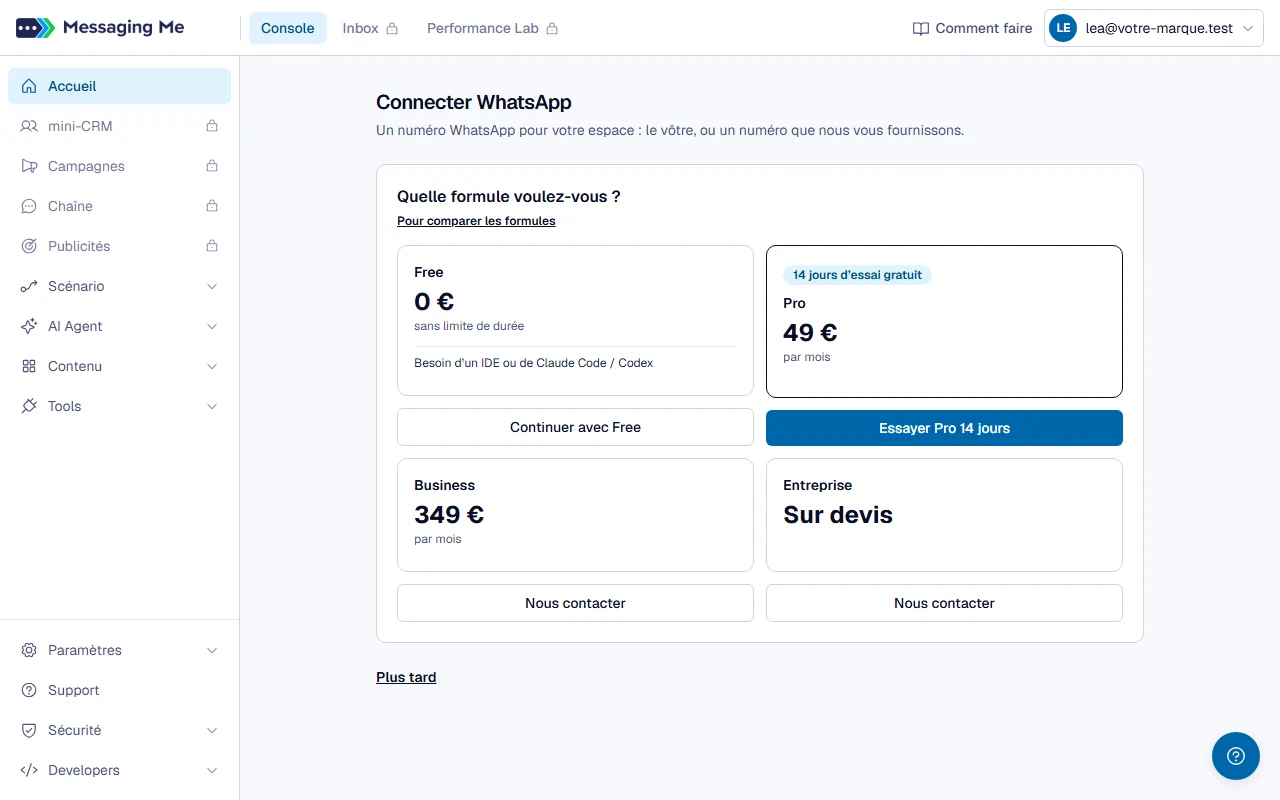
2. Choisir comment payer vos messages Meta
Meta facture chaque modèle que vous envoyez. Deux solutions : vous payez Meta vous-même, avec un moyen de paiement sur votre compte Meta Business, ou Messaging Me avance ces frais pour vous, avec la ligne de crédit. Rien n'est choisi d'avance : l'étape suivante n'apparaît qu'une fois votre réponse donnée.
En détail
Pas besoin de carte pour connecter votre numéro : le moyen de paiement chez Meta se pose ensuite, sur votre compte Meta Business, avant vos premiers modèles. Voir « Payer Meta : poser votre carte ». La ligne de crédit coûte 30 € par numéro et par mois, avec la formule Pro ou Business : vous la rechargez par carte dans Messaging Me, et en Entreprise elle se règle sur facture. Voir « Payer ses messages sans carte chez Meta ». Un numéro qui garde l'application WhatsApp Business reste sur votre moyen de paiement chez Meta.
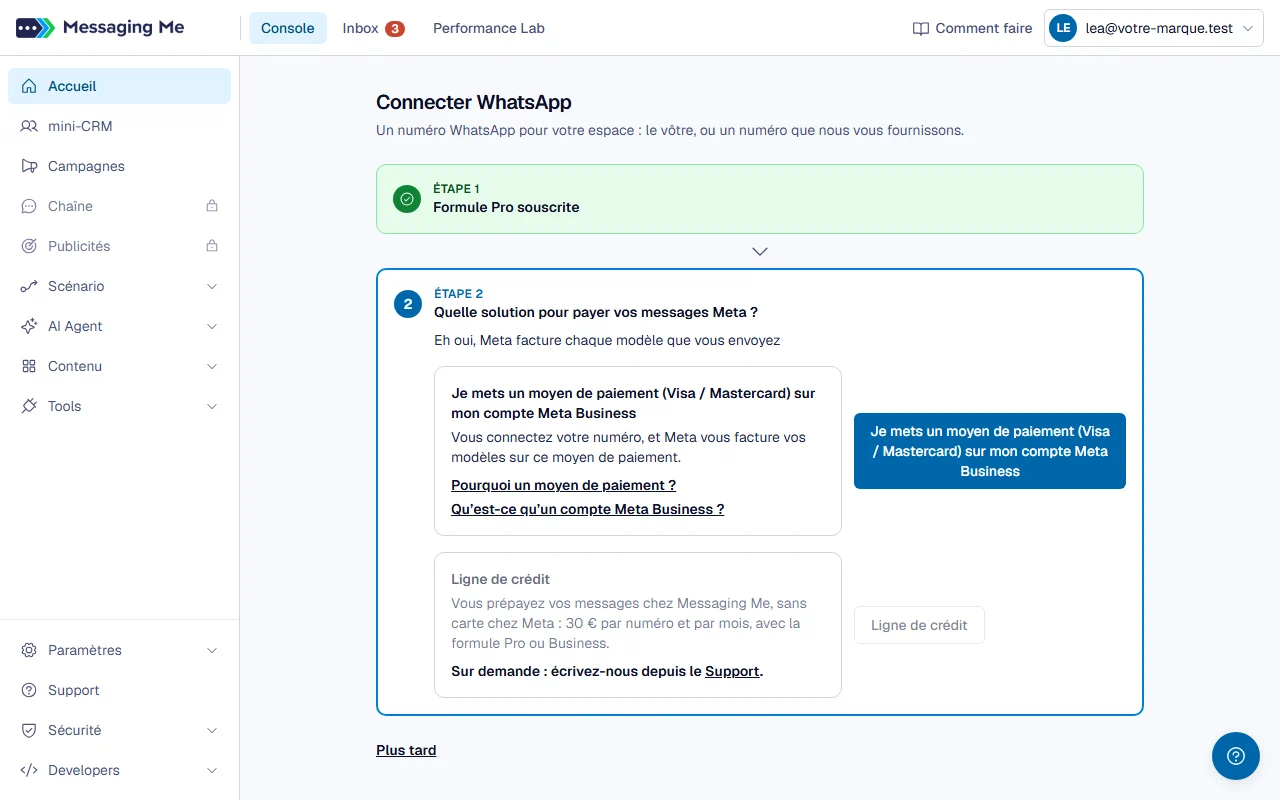
3. Votre numéro, ou le nôtre
Quelques questions décident du chemin : avez-vous un compte Meta Business, une application WhatsApp Business, voulez-vous l'application ou l'API, avez-vous un numéro à vous. Vous avez un numéro : vous le connectez. Vous n'en avez pas : « Fournissez-moi un numéro » vous donne un numéro britannique dédié, inclus dans la formule Pro, et à 3,50 € par mois sans elle.
En détail
Sans compte Meta Business, « Comment voulez-vous utiliser WhatsApp ? » vous fait choisir, sauf si vous gardez le numéro de votre application. « Avec l'application » : le numéro, le vôtre ou le nôtre, va dans votre application WhatsApp Business (à installer d'abord si vous ne l'avez pas, deux comptes au plus par application), et vous la gardez ; vous répondez aussi depuis votre téléphone, le nom et la photo s'y règlent, et vous payez Meta avec votre carte. « Par l'API » : tout passe par Messaging Me (réponses automatiques, campagnes, Inbox à plusieurs), et le nom affiché se personnalise chez Meta, qui le relit. Voir « Garder mon application WhatsApp Business » et « Prendre un numéro fourni par Messaging Me ».
Pour le numéro fourni, vous payez sur la page de Stripe (un code promo s'y saisit, si nous vous en avons remis un ; pendant l'essai de la formule Pro, ses 3,50 € sont déduits de votre première facture de formule Pro, et ne vous sont pas remboursés si vous ne la gardez pas), puis le numéro s'affiche. Dans la fenêtre de Meta, choisissez « Enter a new phone number », le pays GB (+44), puis les chiffres qui suivent +44 ; pour recevoir le code, choisissez « Appel téléphonique » (« Phone call » si la fenêtre est en anglais), surtout pas « Message texte » : le code s'affiche en quelques secondes sur la page, dans l'encadré « Le code s'affichera ici », sous votre numéro. Sans code au bout de 45 secondes, redemandez-le, toujours par « Appel téléphonique ». Si Meta refuse ce numéro, « En obtenir un autre » vous en donne un nouveau.
4. La fenêtre de Meta
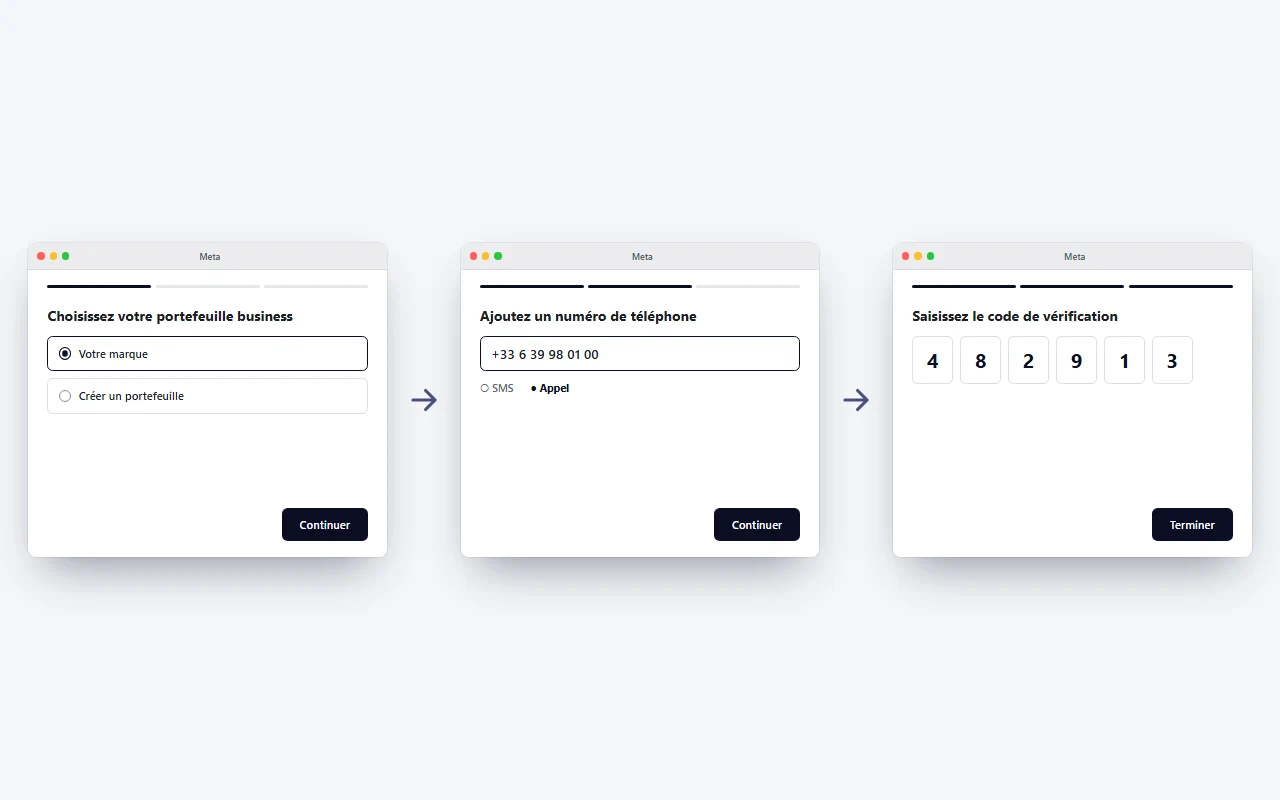
Vous y choisissez votre compte professionnel et votre numéro, Meta vous envoie un code, vous le saisissez, et vous allez jusqu'au dernier écran (« Finish »).
En détail
Pas de compte Meta Business ? La fenêtre vous le fait créer en chemin. Si vous aviez déjà commencé, recommencer fonctionne : vous retrouvez le compte et le numéro existants. Quand Meta refuse, c'est son motif qui s'affiche.
Il arrive que Meta termine sans avoir vérifié le numéro : la carte du numéro le dit, et « Activer le numéro » vous fait recevoir un code. Meta ne tolère que dix demandes de code par numéro sur 72 heures : l'écran ne réessaie jamais tout seul.
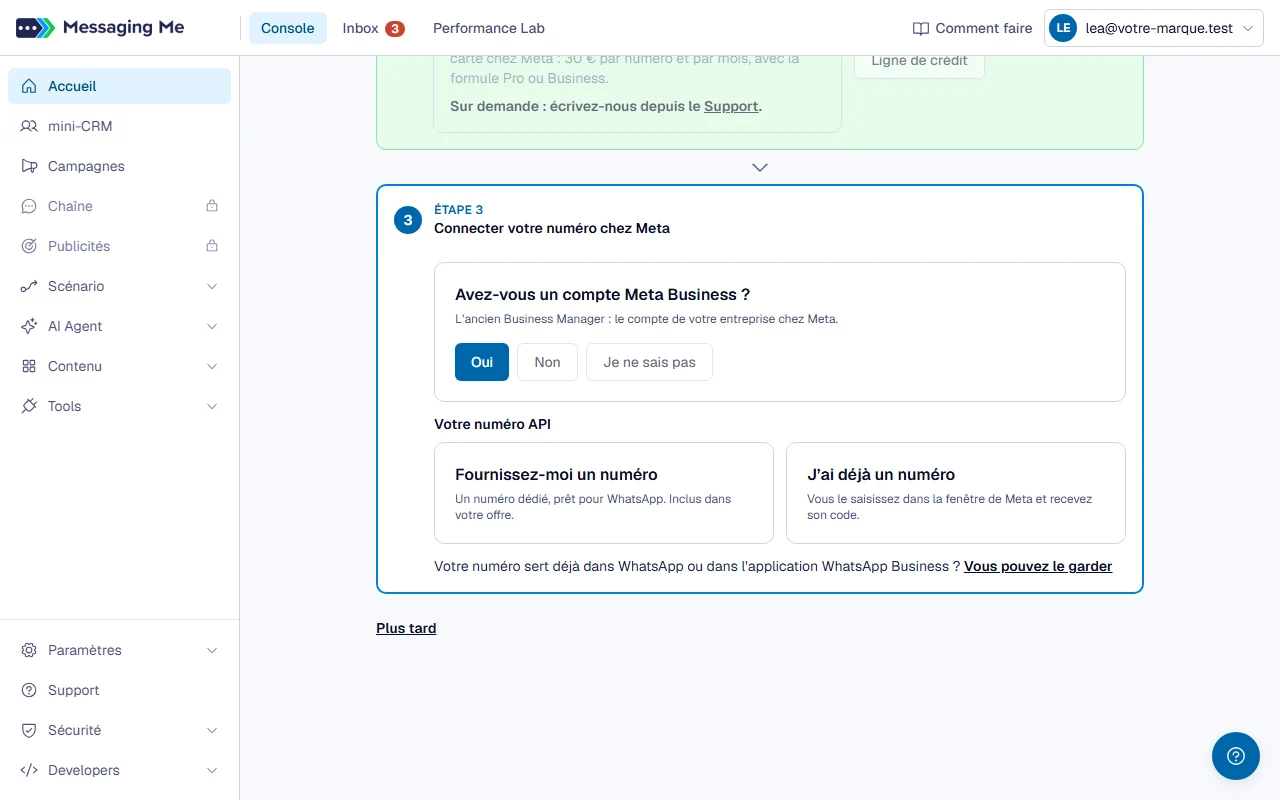
5. Lire l'état du numéro
La carte du numéro affiche votre photo de profil WhatsApp, le statut du compte en pastille de couleur, la qualité du numéro, votre nom d'affichage et le nombre de clients à qui vous pouvez écrire par tranche de 24 heures.
En détail
Le nombre de clients indique « Pas encore évalué par Meta » tant que Meta n'a pas tranché. Quand un état ne peut pas être lu, l'écran écrit « Statut indisponible » avec un bouton Réessayer. Juste en dessous, le panneau Compte WhatsApp Business reprend la revue du compte par Meta, la vérification de votre entreprise et le business propriétaire. Avec la formule Pro, quatre chiffres sur 30 jours ouvrent la page : contacts, messages échangés, modèles envoyés et coût estimé.