
1. Ouvrir la carte Shopify
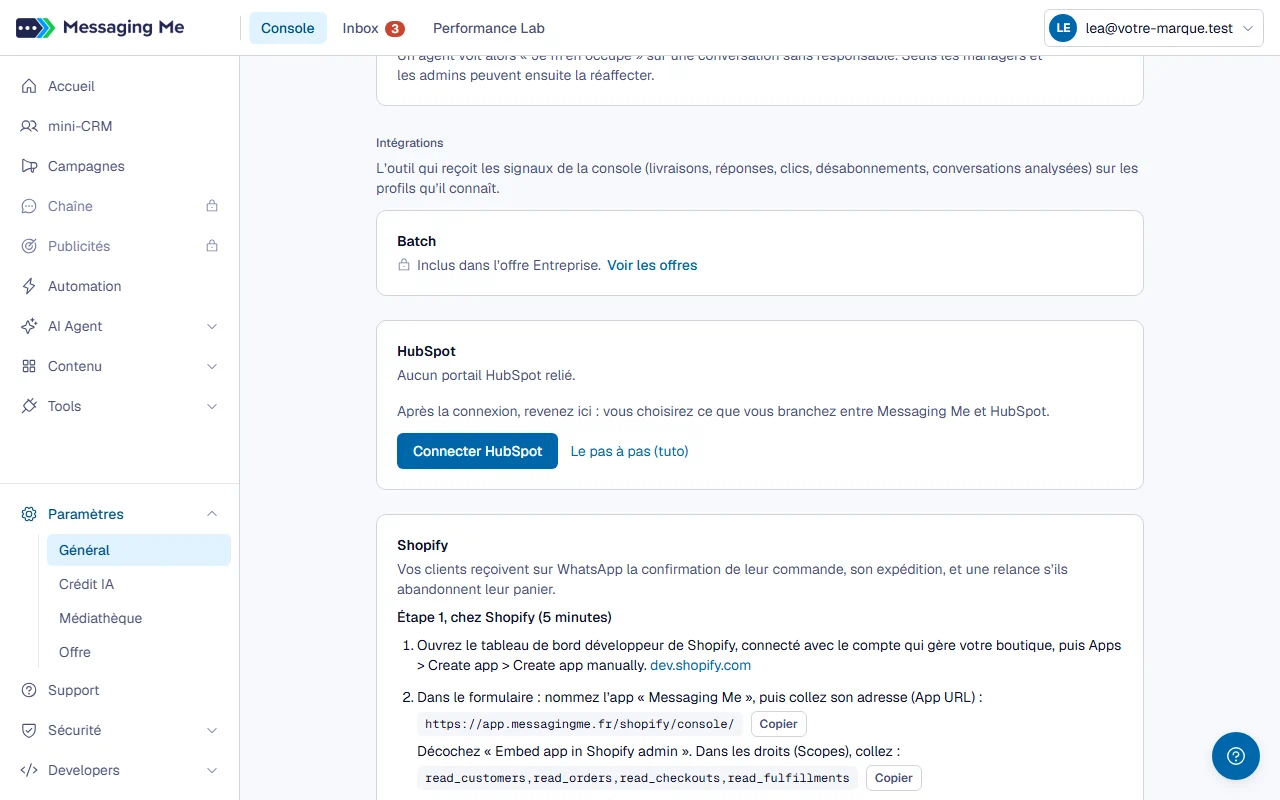
Dans Paramètres > Général, descendez jusqu'aux intégrations : la carte Shopify dit ce qu'elle fait et vous guide en deux étapes, la première chez Shopify, la seconde dans la console.
En détail
Elle n'apparaît qu'aux administrateurs de l'espace.
2. Créer votre app chez Shopify
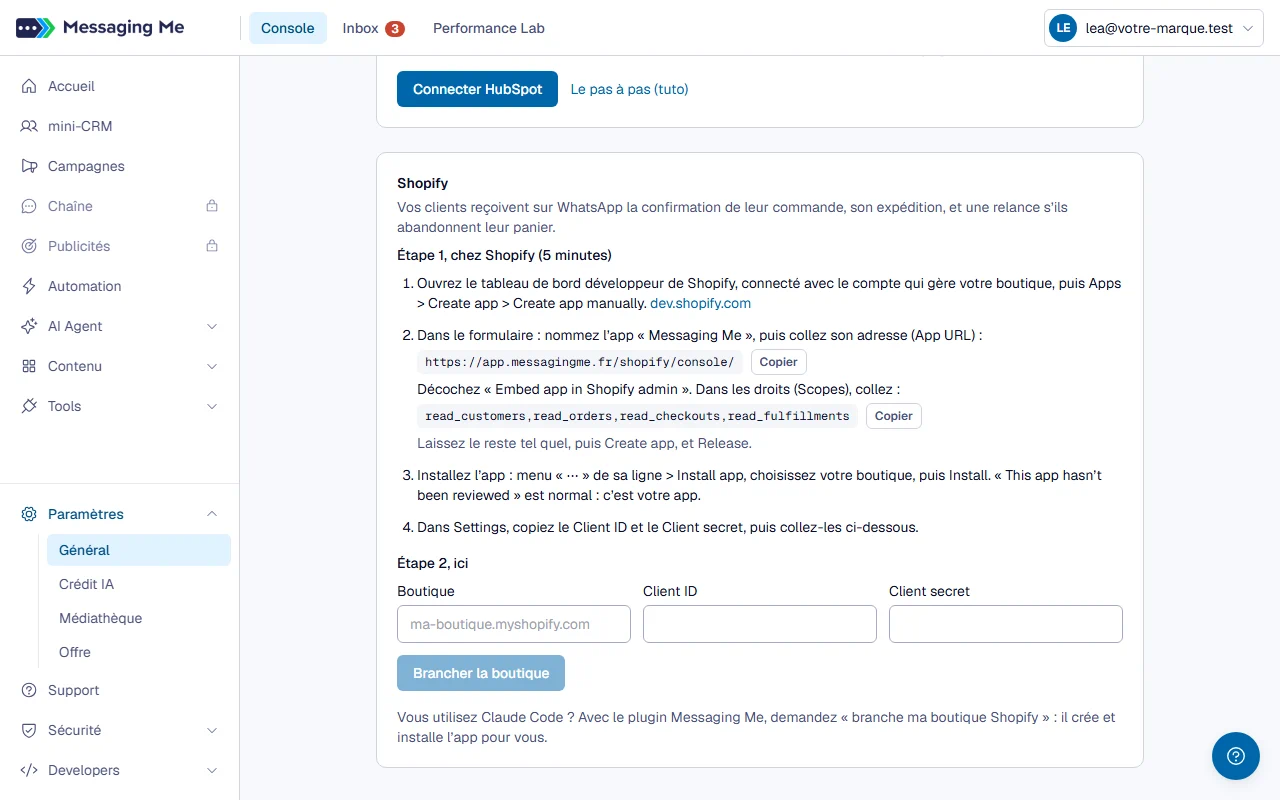
Sur le tableau de bord développeur de Shopify, connecté avec le compte qui gère votre boutique, créez l'app à la main (Create app manually) et collez l'adresse et les droits que la carte vous fait copier d'un clic. Comptez cinq minutes.
En détail
Décochez « Embed app in Shopify admin », laissez le reste tel quel, puis Create app et Release. Installez-la ensuite sur votre boutique : le message « This app hasn't been reviewed » est normal, c'est votre propre app. Dans ses Settings, copiez enfin son Client ID et son Client secret.
3. Brancher la boutique
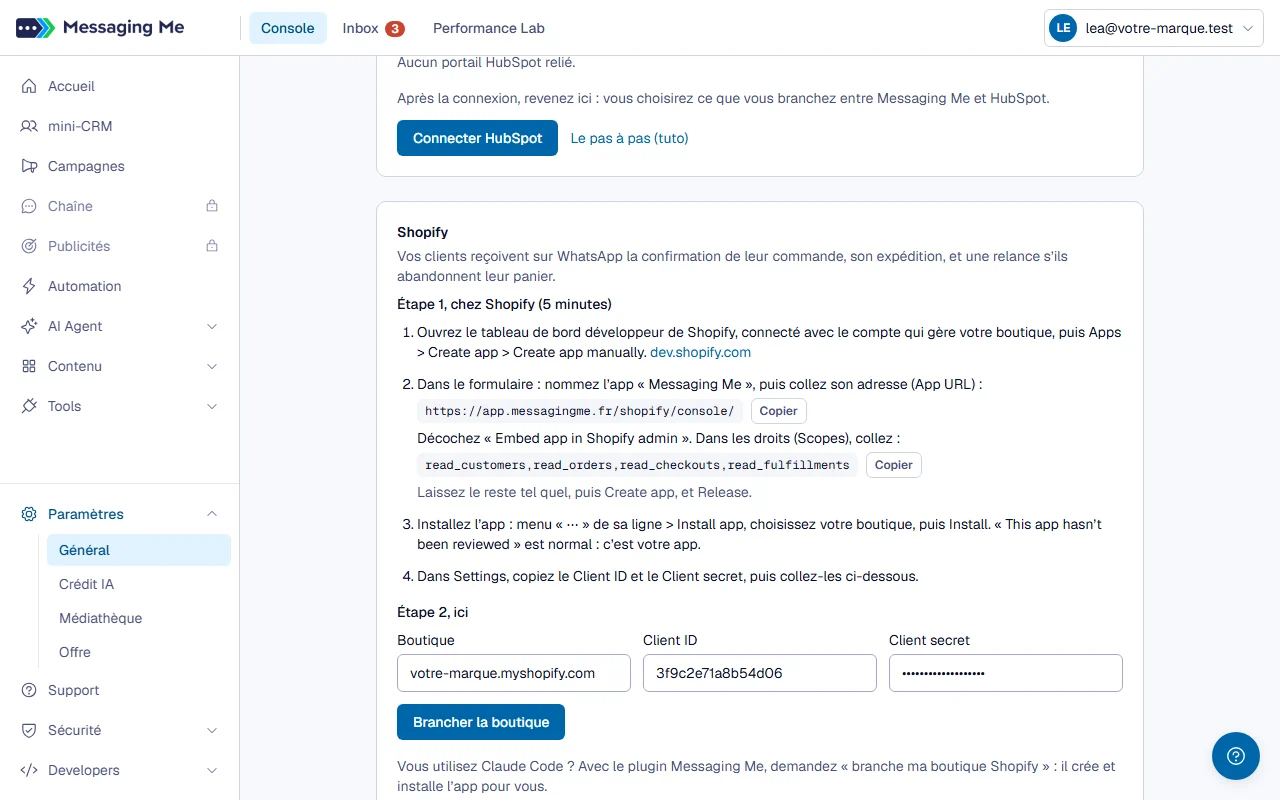
Revenez dans la carte, collez le nom de la boutique, le Client ID et le Client secret, puis « Brancher la boutique ». La carte montre alors vos trois messages, chacun avec son état.
4. Écrire le message
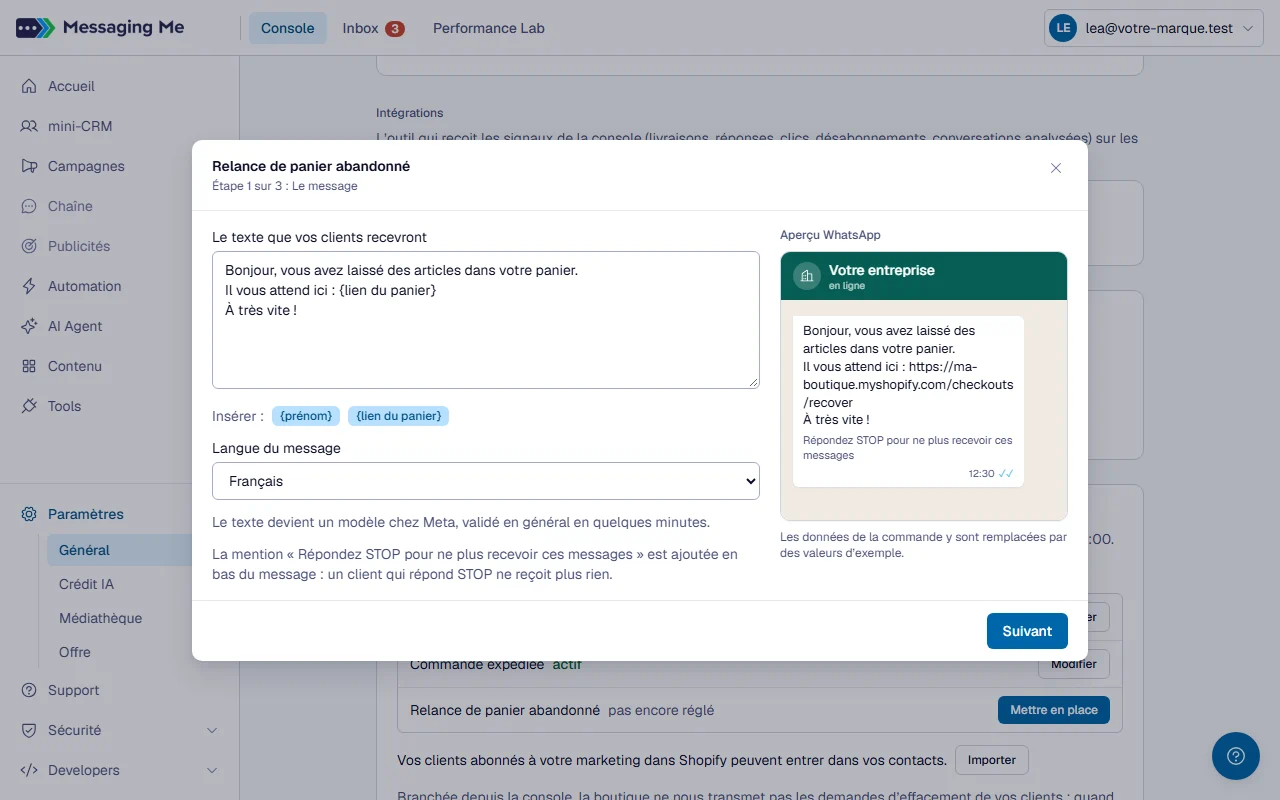
Pour chaque message, « Mettre en place » ouvre un assistant. Il vous propose un texte, que vous pouvez modifier : les données de la commande s'y écrivent entre accolades, comme {prénom} ou {lien du panier}, et un aperçu vous montre ce que le client recevra.
En détail
Chaque nouveau texte crée un nouveau modèle chez Meta : vous pouvez donc le retoucher autant que vous voulez. L'ancien, s'il a été créé ici, est supprimé peu après l'approbation du nouveau. Les modèles créés par l'assistant (leur nom commence par « shopify_ ») servent à la boutique : ne les réutilisez pas dans un scénario ou une campagne.
5. Régler le délai et le consentement
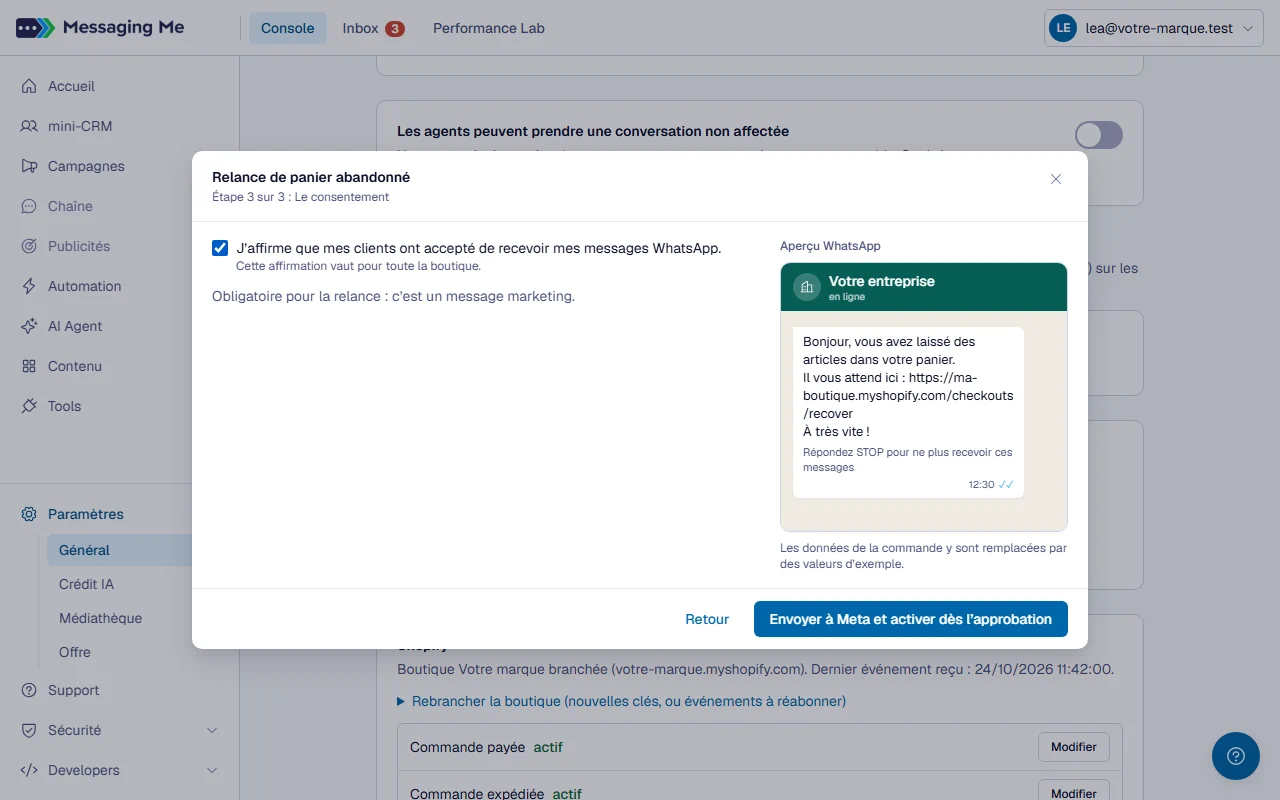
Pour la relance, choisissez le délai après le panier (1 h par défaut), puis affirmez le consentement de vos clients, obligatoire pour elle et facultatif pour un message de commande. Enfin, « Envoyer à Meta et activer dès l'approbation ».
En détail
Le message s'active tout seul quand Meta l'approuve, en général en quelques minutes, et un e-mail vous prévient (ou vous dit pourquoi Meta l'a refusé). Modifier un message actif ne l'arrête pas : l'ancien part jusqu'à l'approbation du nouveau. Changer seulement le délai ou la case s'applique tout de suite, sans repasser par Meta.
6. Importer vos clients
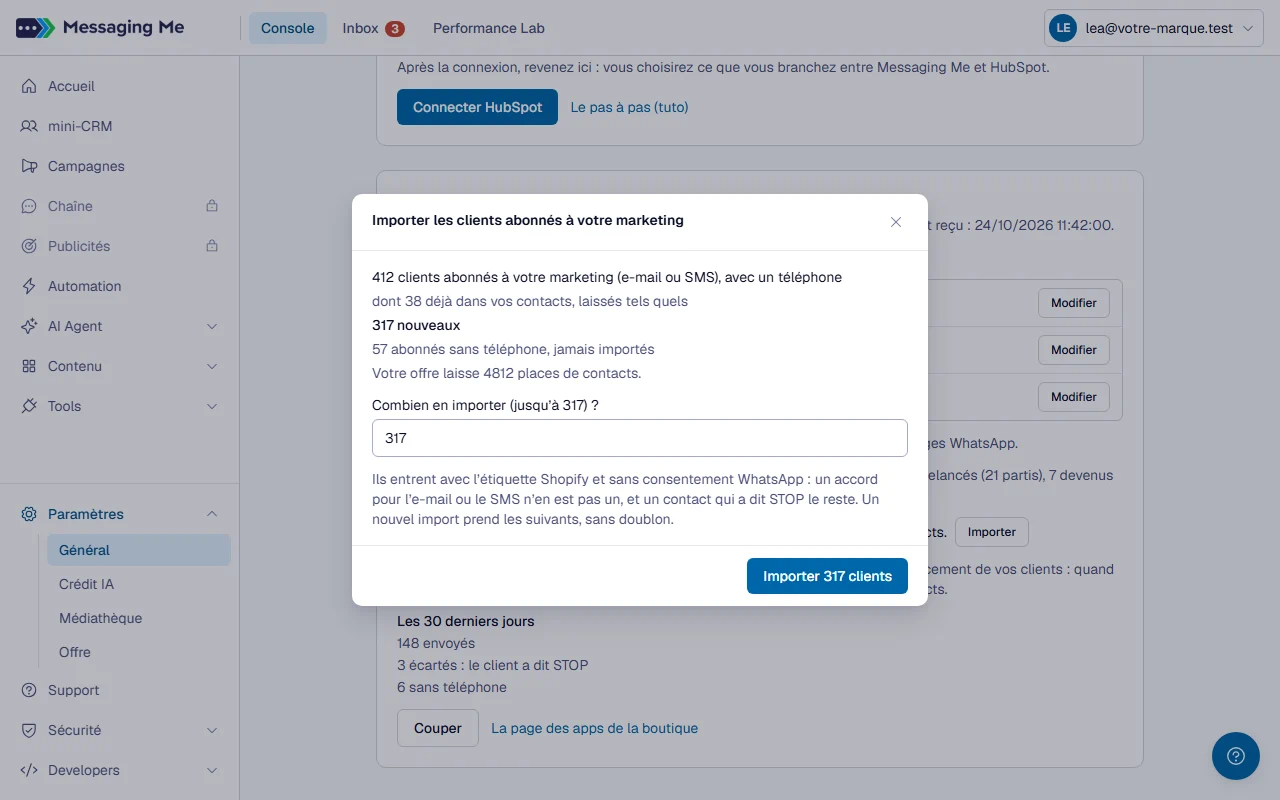
« Importer » ouvre l'import des clients de la boutique abonnés à votre marketing (e-mail ou SMS) qui ont un téléphone. Ils sont comptés d'abord, avec les places que votre offre laisse ; vous choisissez combien en importer, les plus récents d'abord.
En détail
Les fiches sont étiquetées « Shopify » et arrivent sans consentement WhatsApp : un accord e-mail ou SMS n'en est pas un.
7. Suivre, ou couper
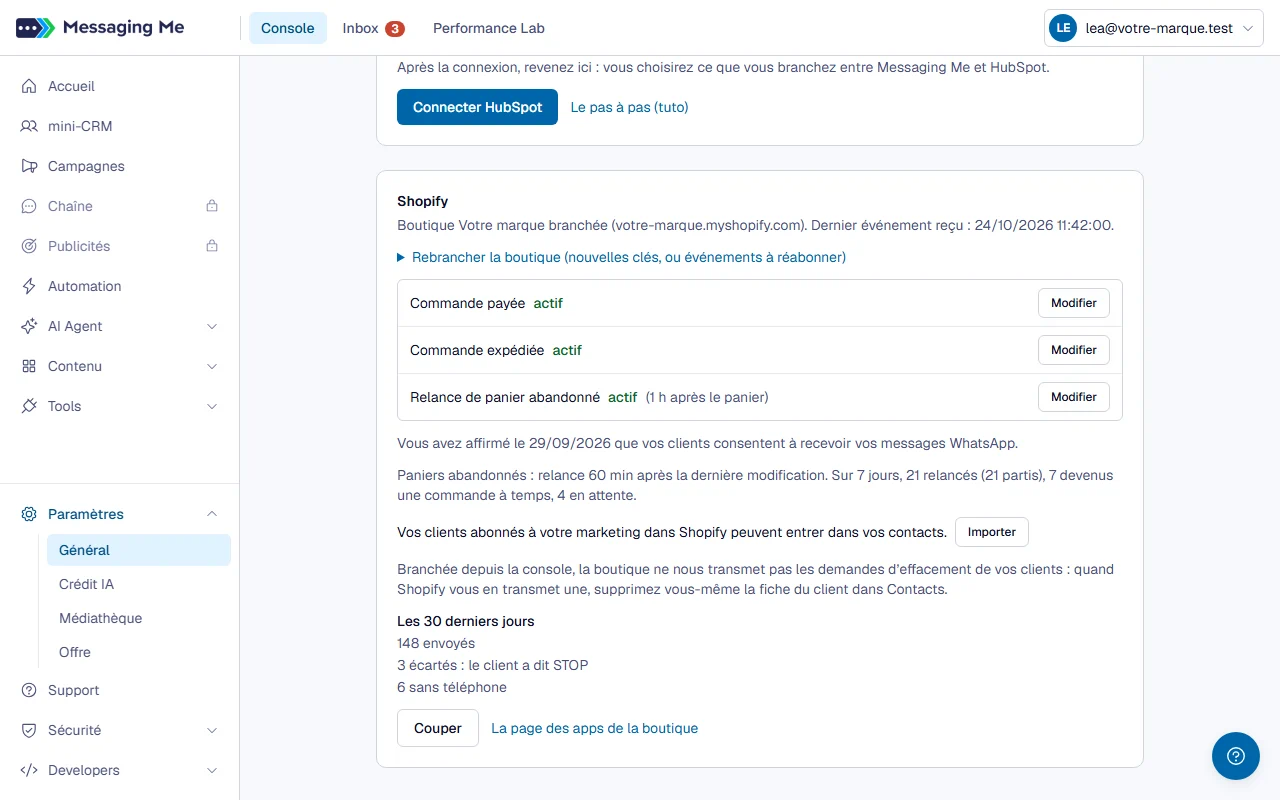
La carte montre la boutique branchée, l'état de chaque message, le dernier événement reçu et les chiffres des 30 derniers jours : messages partis, clients écartés et pourquoi. « Couper » arrête tous les messages.
En détail
L'app reste alors installée sur votre boutique : désinstallez-la depuis la page des apps de la boutique, dont le lien est sur la carte. Vous pourrez la rebrancher depuis la carte ou depuis Claude Code.
La relance des paniers abandonnés
Un client qui remplit le paiement avec son téléphone sans commander reçoit UNE relance sur WhatsApp, avec le lien qui rouvre son panier, au délai que vous choisissez après sa dernière modification (de 15 min à 72 h). Rien ne part si une commande en est née entre-temps, même non payée. C'est un message marketing : elle ne s'active qu'une fois que vous avez affirmé le consentement de vos clients, et elle porte en bas la mention « Répondez STOP pour ne plus recevoir ces messages ». La carte compte les relances parties, les paniers devenus une commande à temps, et ceux en attente.
Les règles des envois
Un client qui a répondu STOP ne reçoit rien, et les modèles du mois et la limite de contacts de votre offre comptent : la fiche d'un nouveau client compte. Si cette limite est atteinte, les nouveaux clients ne reçoivent plus leurs messages ; la carte les compte, et vous recevez un e-mail au premier refus du mois. Chaque message apparaît dans Campagnes, une ligne par commande. Le message part même quand l'agent ou votre équipe tient la conversation, sans la couper.
Les demandes de vos clients
Une demande d'effacement d'un client transmise par Shopify efface sa fiche ; une demande d'accès vous est signalée par e-mail, et c'est à vous de lui répondre. Une boutique branchée depuis la console ne nous transmet pas ces demandes : quand Shopify vous en transmet une, supprimez vous-même la fiche du client dans Contacts.
Depuis Claude Code
Avec le plugin Messaging Me (toutes les offres, Free comprise), demandez « branche ma boutique Shopify ». Claude crée l'app dans votre propre organisation Shopify (aucune validation de Shopify n'est nécessaire) ; vous n'avez qu'à vous connecter à Shopify et à cliquer « Installer ». Il vous propose ensuite le texte de chaque message, le fait approuver par Meta, et le branche.