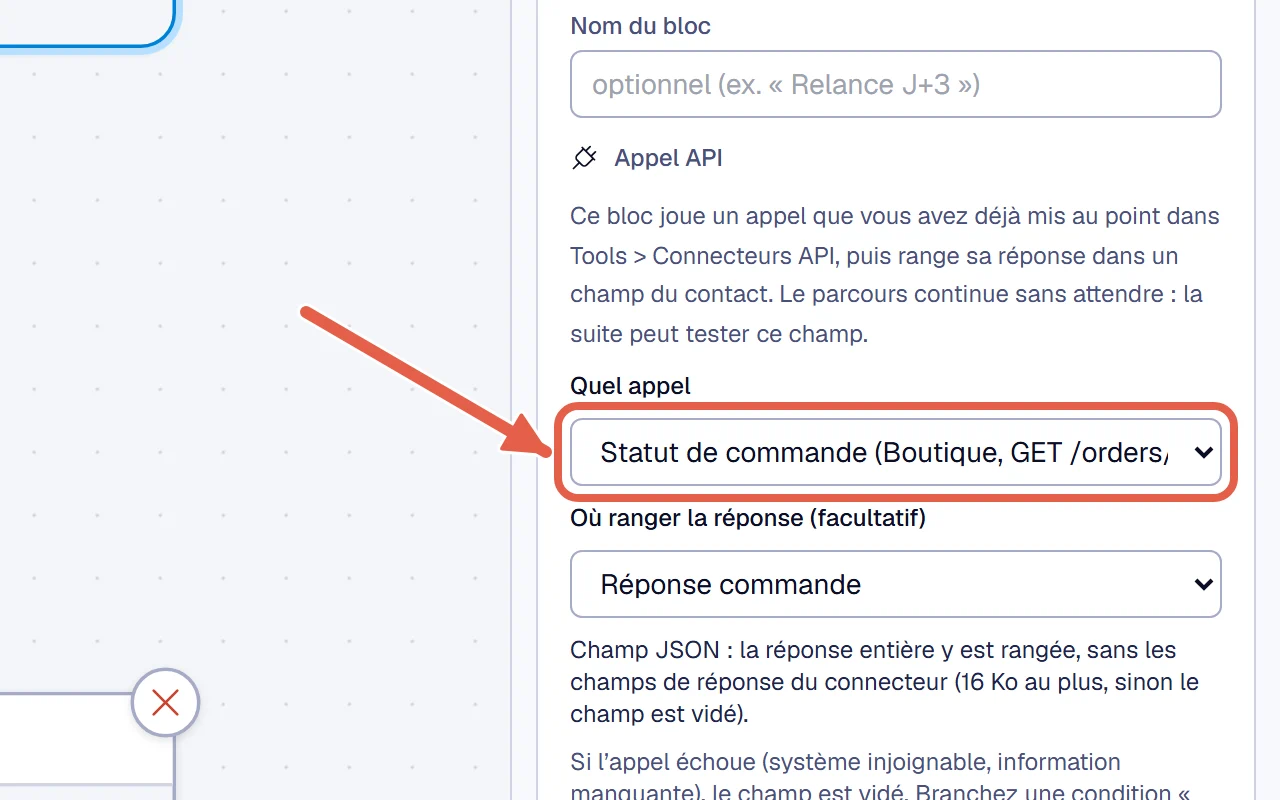
1. Choisir l'appel
Cliquez sur le bloc, puis choisissez dans « Quel appel ».
En détail
- Le bloc est grisé dans la palette tant qu'aucun appel n'est déclaré dans Tools > Connecteurs API.
- Un appel utilisé par un bloc ne se supprime pas : retirez-le d'abord du bloc.
- Chaque appel s'écrit dans le journal des appels.
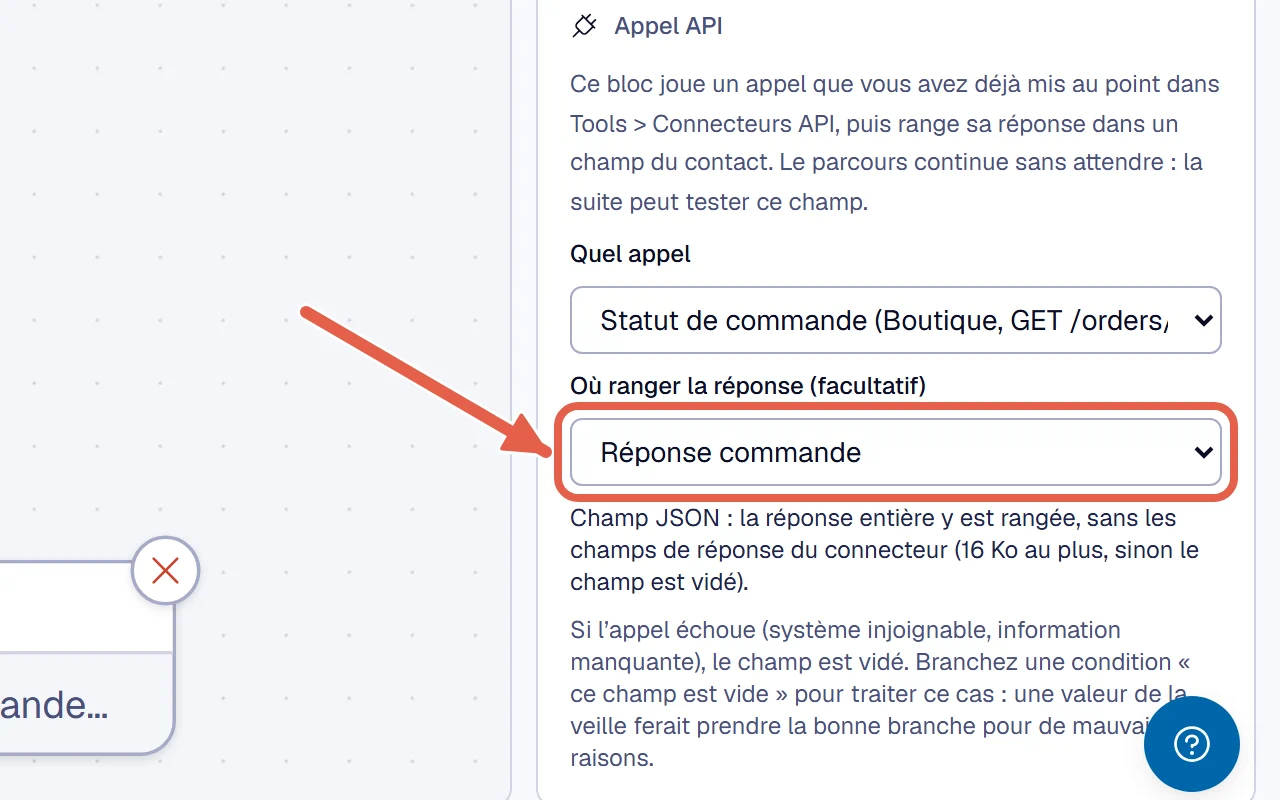
2. Choisir où ranger la réponse
« Où ranger la réponse », facultatif.
En détail
- Sans champ, l'appel envoie seulement : la réponse n'est pas lue, et le parcours continue qu'il réussisse ou non.
- Un champ ordinaire reçoit les champs de réponse déclarés sur l'appel ; un champ JSON reçoit la réponse entière, 16 Ko au plus.
- Si l'appel échoue (10 secondes sans réponse, réponse de plus de 64 Ko, système injoignable, information manquante, refus du système), le champ est vidé : branchez une Condition « ce champ est vide ».
- Un fichier reçu par un bloc Question part vers votre système par un lien valable 15 minutes.
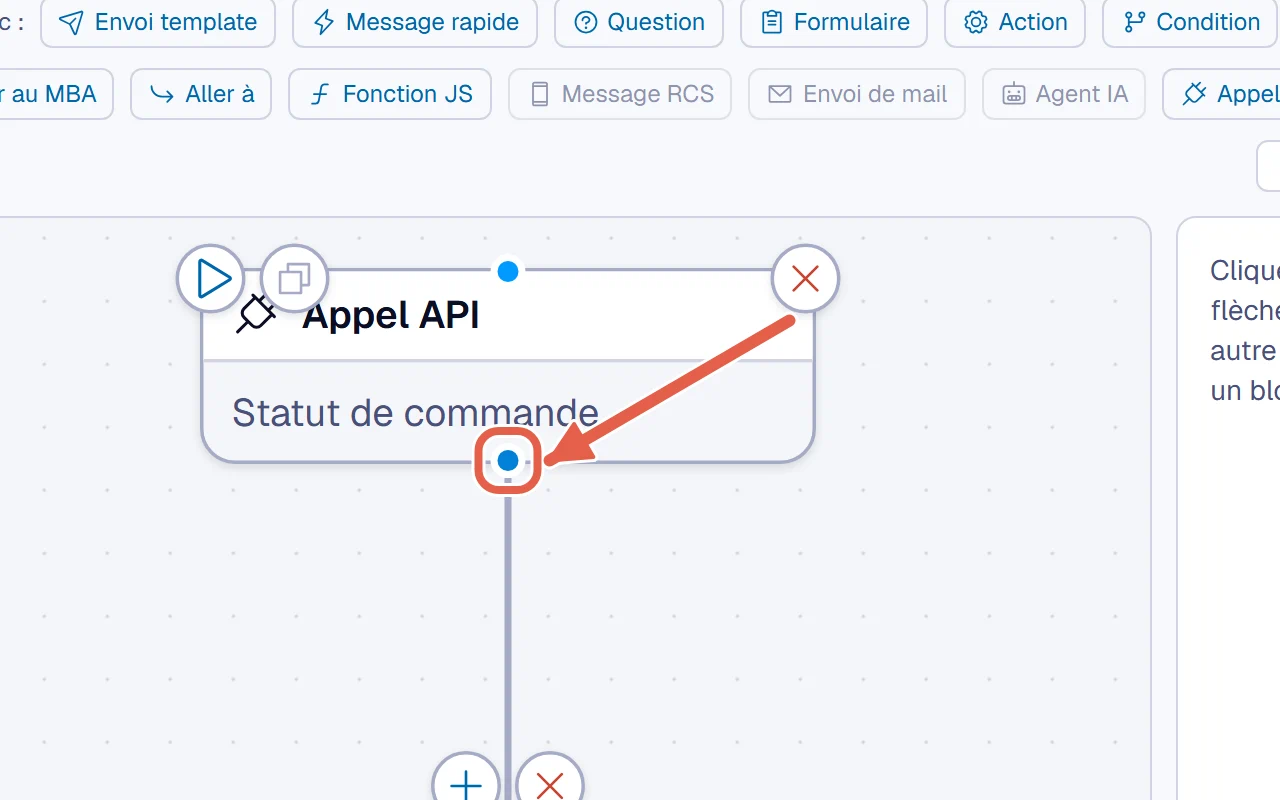
3. Relier la suite
Le bloc n'a qu'un point, en bas : la suite part tout de suite.
En détail
- Une Condition placée juste après lit la réponse qui vient d'arriver, sauf dans une campagne ou derrière « Puis, sans attendre » : elle lit alors l'ancienne valeur. Placez une Attente entre les deux, après le premier template.
- L'appel part même pour un contact qui a dit STOP.
- Il peut suivre la sortie « Puis, sans attendre » d'un message rapide.
- Relié à rien, le parcours s'arrête là.