
Depuis la console, avec l'offre Pro
La console vous guide de bout en bout, en huit gestes.
1. Ouvrir la carte Shopify
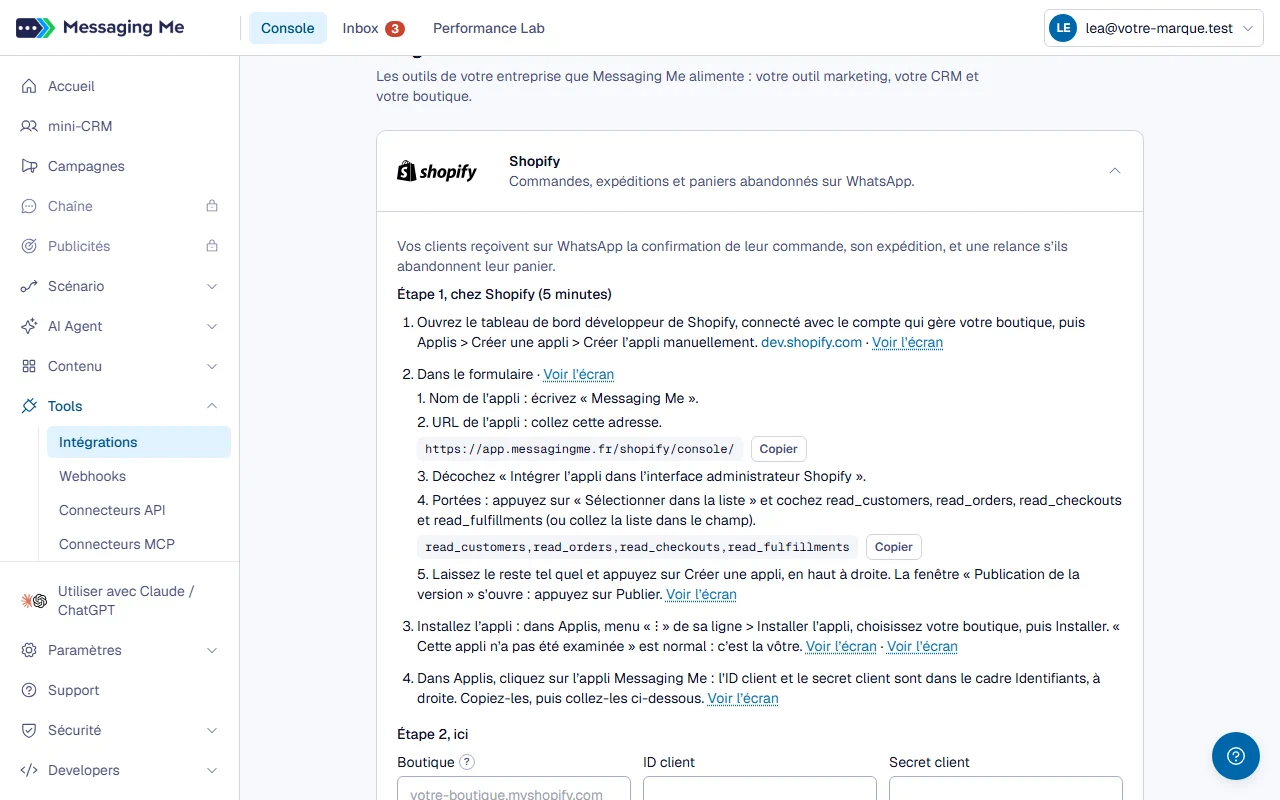
Dans le menu Tools > Intégrations, la carte Shopify dit ce qu'elle fait et vous guide en deux étapes, la première chez Shopify, la seconde dans la console.
En détail
Elle n'apparaît qu'aux administrateurs de l'espace.
2. Créer votre app chez Shopify
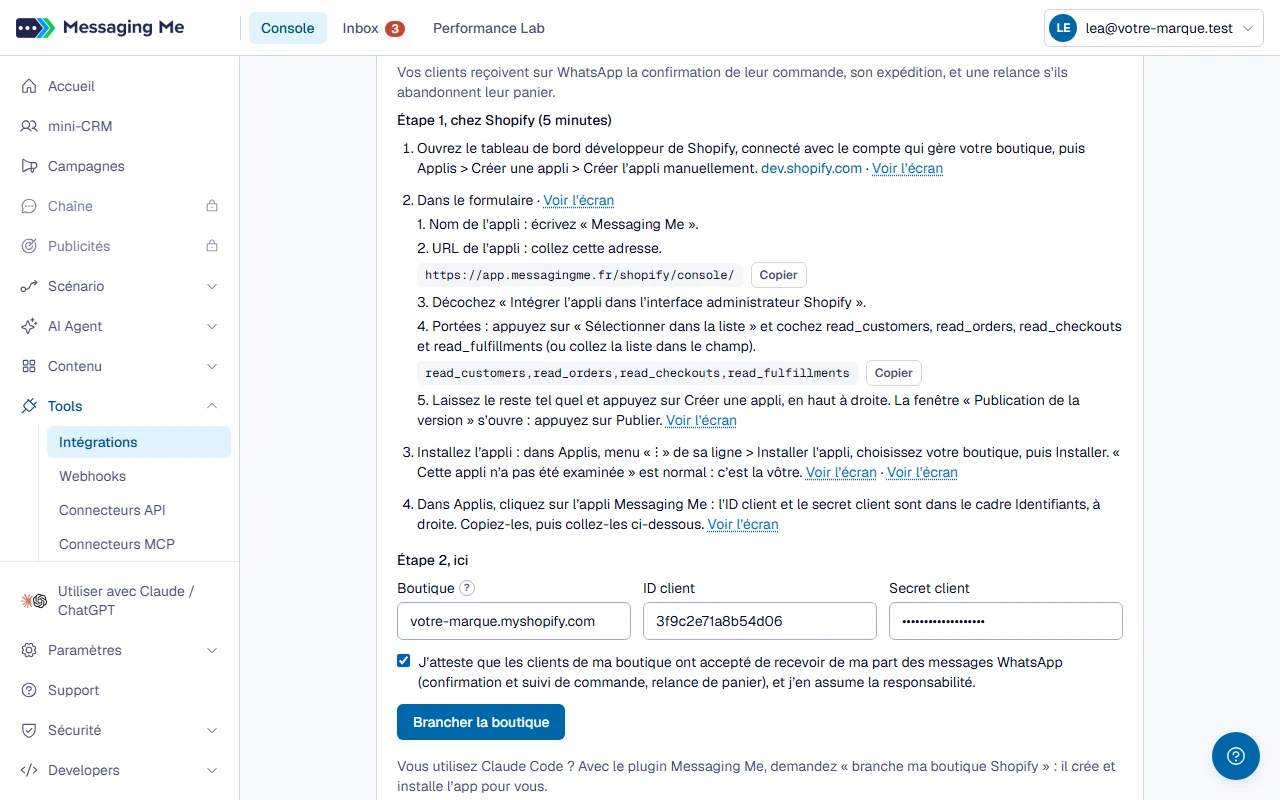
Sur le tableau de bord développeur de Shopify, connecté avec le compte qui gère votre boutique, créez l'appli à la main (Applis > Créer une appli > Créer l'appli manuellement) et collez l'adresse et les droits que la carte vous fait copier d'un clic. Comptez cinq minutes.
En détail
Décochez « Intégrer l'appli dans l'interface administrateur Shopify », laissez le reste tel quel, puis Créer une appli et, dans la fenêtre « Publication de la version », Publier. Installez-la ensuite sur votre boutique : dans Applis, menu « ⋮ » de sa ligne > Installer l'appli, puis Installer. « Cette appli n'a pas été examinée » est normal, c'est la vôtre. Ouvrez enfin l'appli dans Applis : son ID client et son secret client sont dans le cadre Identifiants, à droite. Si Shopify refuse la publication à cause du droit read_all_orders, retirez-le de la liste et publiez à nouveau : seule la lecture des commandes de plus de 60 jours en aura besoin.
3. Brancher la boutique
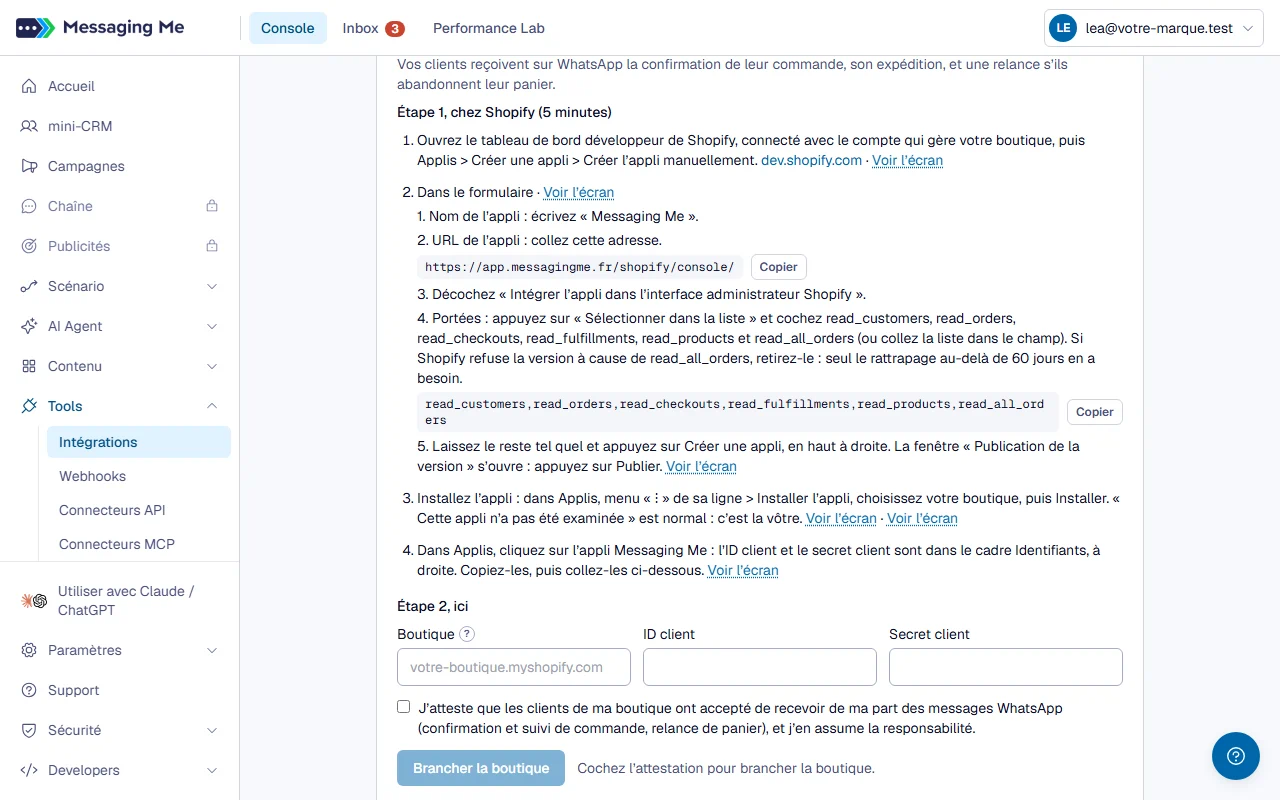
Revenez dans la carte, collez le nom interne de la boutique (celui en .myshopify.com, pas l'adresse publique de votre site : la bulle « ? » dit où le lire), l'ID client et le secret client, cochez l'attestation, puis « Brancher la boutique ». Vos trois messages sont aussitôt écrits et envoyés à Meta pour validation.
En détail
Par cette case, vous attestez que les clients de votre boutique ont accepté de recevoir vos messages WhatsApp, offres comprises, et vous en assumez la responsabilité : Meta exige leur accord pour tout message que vous leur envoyez en premier. Sans elle, la boutique ne se branche pas. La phrase, la date et votre adresse sont gardées.
4. Voir vos messages, puis les allumer
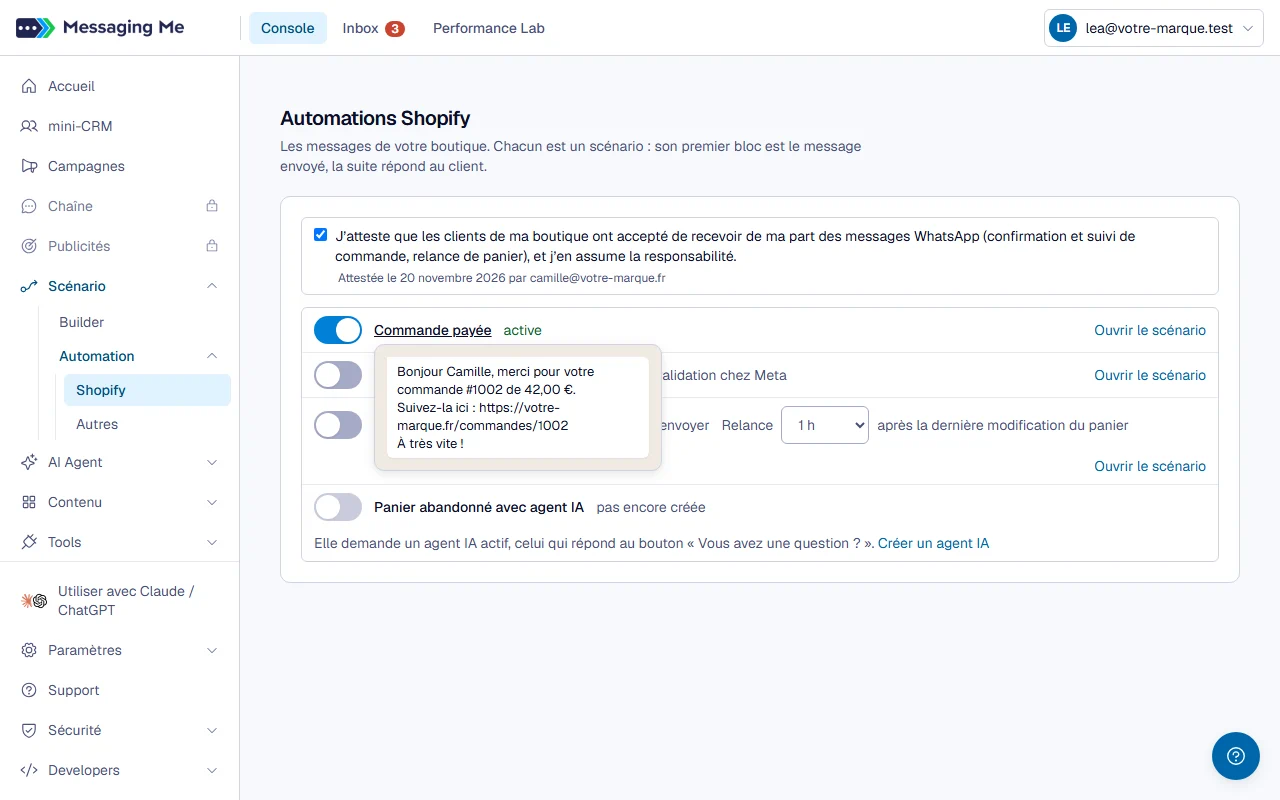
Scénario > Automation > Shopify liste vos automations : Commande payée, Commande expédiée, Panier abandonné et Panier abandonné avec agent IA (plus bas). Survolez une ligne pour lire son message, avec des exemples à la place des données ; cliquez-la pour ouvrir son scénario.
En détail
Le prénom, le numéro de commande, les liens de la commande ou du colis sont déjà reliés, et le message du panier a son bouton « Reprendre mon panier ». Meta valide en général en quelques minutes : la ligne passe de « éteinte, message en validation chez Meta » à « prête : allumez-la pour l'envoyer ». Rien ne part chez vos clients tant que vous n'avez pas allumé son interrupteur ; allumée pendant la validation, elle envoie pour les événements qui arrivent après l'approbation.
Pour le panier, choisissez aussi le délai après sa dernière modification : 15 min, 1 h (par défaut), 3 h ou 24 h. Éteindre une automation arrête ses parcours en cours.
En tête de la page, la case de l'attestation dit quand et par qui elle a été cochée. Sans elle, aucune automation ne s'allume. La décocher éteint vos trois automations : la console vous le demande d'abord.
5. Améliorer le message, si vous le voulez
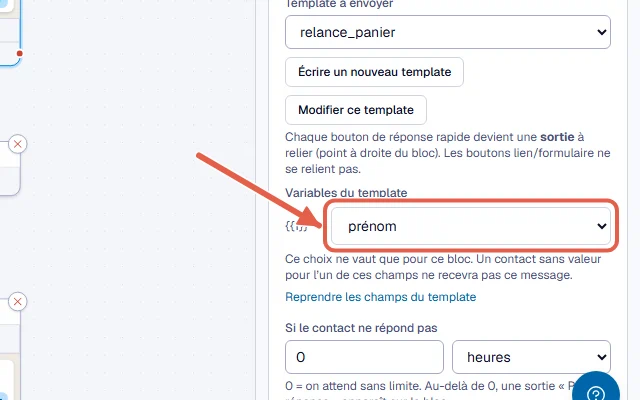
Dans le scénario, le premier bloc, marqué « premier message », est le template que l'événement envoie. « Modifier ce template » le retouche en gardant ses données Shopify ; vous pouvez aussi en choisir un autre, ou « Écrire un nouveau template » et relier ses variables. Enfin, « Publier ».
En détail
Le nouveau texte part dès que Meta l'approuve ; jusque-là, l'ancien continue. Un template écrit depuis une automation lui appartient : ne le réutilisez pas ailleurs, il est supprimé chez Meta peu après son remplacement. Le premier bloc, lui, ne se supprime pas. Le scénario s'ouvre sous la liste de vos automations ; « Fermer » le replie.
6. Construire la suite, si vous le voulez
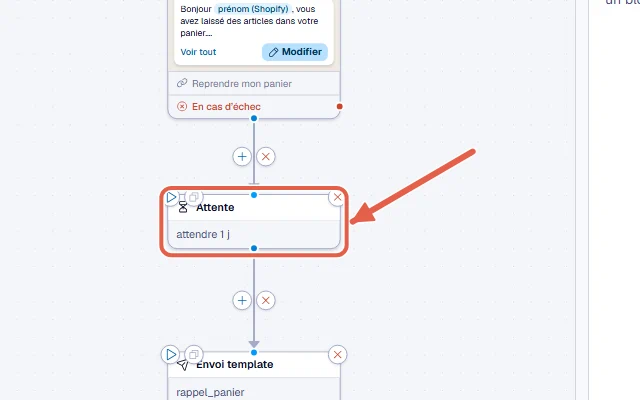
Après le premier message, ajoutez des blocs comme dans tout scénario : un bloc Attente puis un rappel, un bouton du template qui mène à une réponse, un message qui cite une donnée de la commande (« Données Shopify », dans le choix des variables). Sans suite, seul le premier message part.
En détail
Tant que le client n'a ni répondu ni cliqué, chaque envoi doit être un template : le builder vous le dit. Chaque bloc a sa fiche dans l'aide.
7. Importer vos clients
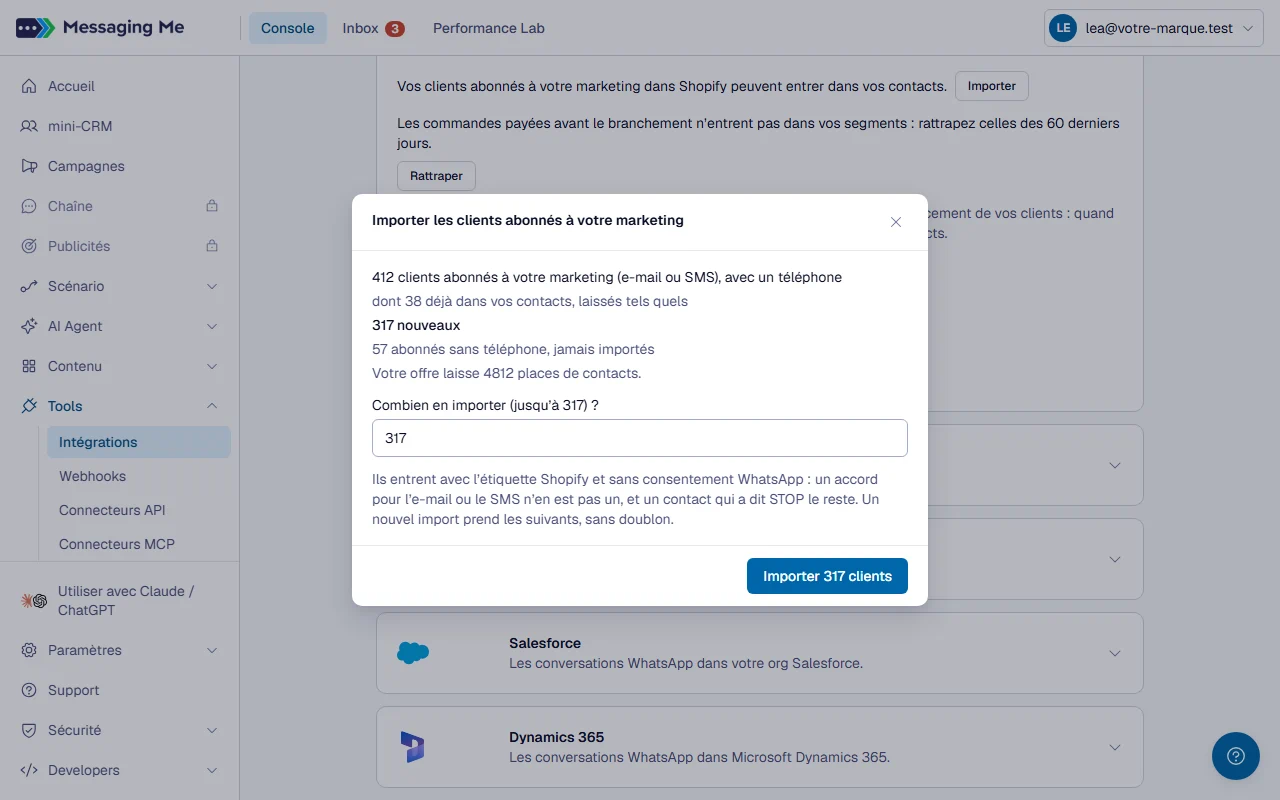
« Importer », sur la carte Shopify, ouvre l'import des clients de la boutique abonnés à votre marketing (e-mail ou SMS) qui ont un téléphone. Ils sont comptés d'abord, avec les places que votre offre laisse ; vous choisissez combien en importer, les plus récents d'abord.
En détail
Les fiches sont étiquetées « Shopify » et arrivent sans consentement WhatsApp : un accord e-mail ou SMS n'en est pas un.
8. Suivre, mettre en pause ou couper
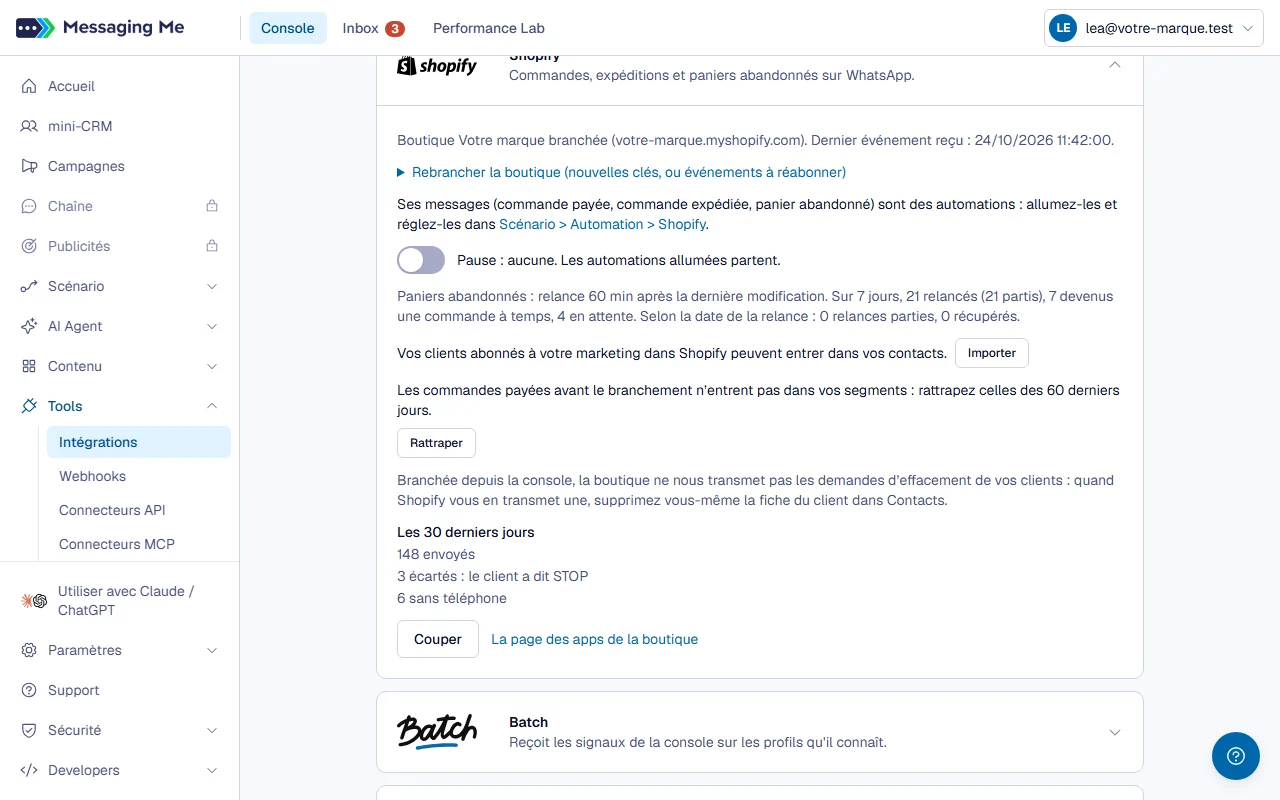
La carte Shopify montre la boutique branchée, le dernier événement reçu et les chiffres des 30 derniers jours : messages partis, clients écartés et pourquoi. L'interrupteur de pause arrête tous les envois sans rien débrancher ; « Couper » débranche la boutique.
En détail
En pause, vos automations gardent leur réglage, mais rien ne part, ni premier message ni suite ; les parcours en cours s'arrêtent, et un panier abandonné pendant la pause n'est jamais relancé après coup. Après « Couper », l'app reste installée sur votre boutique : désinstallez-la depuis la page des apps de la boutique, dont le lien est sur la carte. Vous pourrez la rebrancher depuis la carte.
La relance des paniers abandonnés
Un client qui remplit le paiement avec son téléphone sans commander reçoit le premier message de l'automation Panier abandonné, avec le bouton qui rouvre son panier, au délai que vous avez choisi après sa dernière modification, puis la suite de son scénario. Rien ne part si une commande en est née entre-temps, même non payée, et une commande née du panier arrête son parcours, où qu'il en soit. Un second panier prend la place du premier : sa relance arrête le parcours du précédent.
Le message proposé ne montre pas l'adresse du panier : son bouton « Reprendre mon panier » y mène. Au clic, le client arrive sur son propre panier, le dernier noté pour son numéro, ou sur votre boutique s'il n'en a plus ; le clic est compté comme celui de vos autres liens tracés. Pour mettre ce bouton dans un autre template du scénario, une seconde relance par exemple : ajoutez un bouton lien, ouvrez le menu de son champ et choisissez « Lien du panier (Shopify) ». Un message du panier créé avant le 20 novembre 2026 garde son lien dans le texte.
Un client qui répond STOP ne reçoit plus rien : le message proposé le dit en bas (« Répondez STOP pour ne plus recevoir ces messages »), gardez cette phrase si vous le réécrivez. La carte compte les relances parties, les paniers devenus une commande à temps, et ceux en attente ; et, selon la date de la relance, les paniers récupérés (relancés puis payés) et leur montant.
La relance avec un agent IA
L'automation Panier abandonné avec agent IA envoie la même relance, avec un bouton de plus : « Vous avez une question ? ». Le client qui le tape est pris en charge tout de suite par l'agent IA que vous avez choisi.
Il vous faut un agent IA actif : sans lui, l'interrupteur reste grisé. En l'allumant, la console vous demande lequel ; vous pouvez en changer ensuite sur la même ligne. Son message et son scénario se créent tout seuls, et Meta valide le message avant le premier envoi.
Les deux relances du panier ne marchent pas ensemble : allumer l'une éteint l'autre, pour qu'un panier ne reçoive qu'une relance. Un conseiller qui a déjà pris la conversation la garde. Si l'agent ne peut pas répondre (plus de crédit IA, agent désactivé), la question arrive à votre équipe dans « À traiter ». La ligne vous prévient quand le bouton ne mène plus à l'agent, quand l'agent n'est plus actif ou quand Meta n'a pas encore validé le message.
Le téléphone, obligatoire au paiement
Dans Shopify, réglez le numéro de téléphone de l'adresse de livraison sur « Obligatoire » (Paramètres > Paiement). Sans téléphone, une commande ne reçoit ni confirmation ni relance sur WhatsApp, et seule une visite venue d'un lien de vos campagnes permet encore de la relier à vos messages.
Ce que vos envois ont rapporté
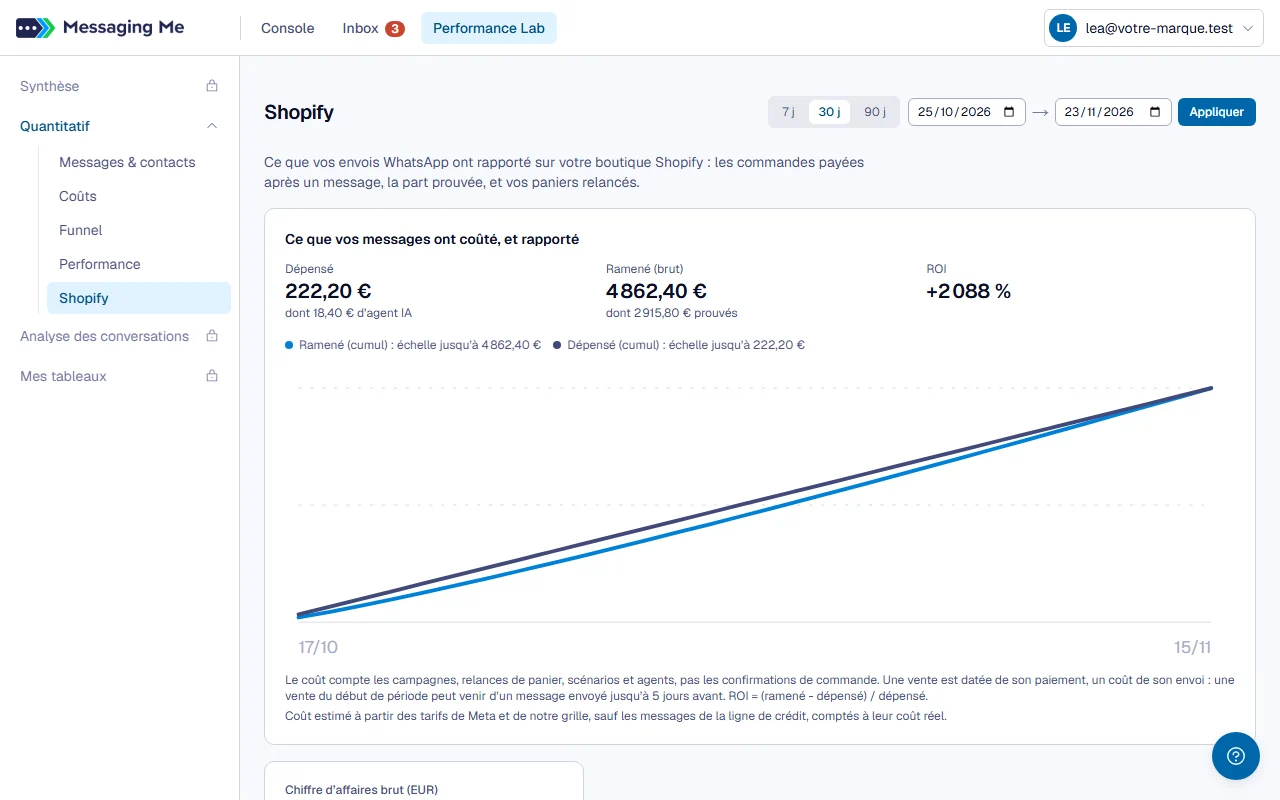
Le chiffre d'affaires de vos commandes payées après un message WhatsApp, et ce que vos messages ont coûté.
9. Ouvrir Performance Lab > Quantitatif > Shopify
Offre Pro : le chiffre d'affaires, ce que vos messages ont coûté, et votre ROI, en tout, pour chaque campagne et pour chaque automation Shopify.
Cibler vos clients par leurs commandes
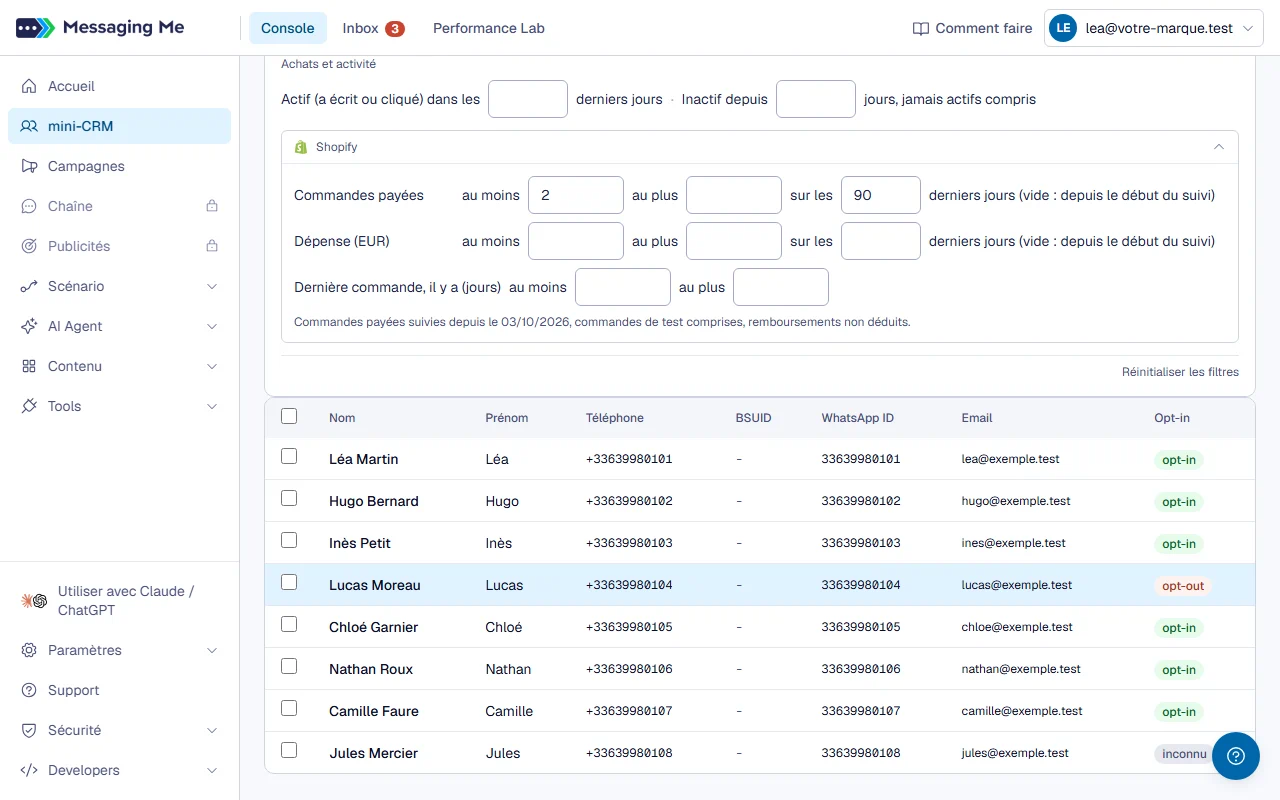
Vos clients choisis par leurs commandes payées : combien, pour quel montant, la dernière quand, et ce qu'ils ont acheté.
10. Filtrer dans le volet « Shopify »
Offre Pro : dans le mini-CRM, ouvrez les filtres puis le volet Shopify ; dans une campagne, le bouton Shopify de l'audience l'ouvre. Commandes payées, dépense, dernière commande, sur la période de votre choix.
En détail
Et les produits : ceux qui ont acheté un produit (ou une seule variante, par son SKU), ceux qui ne l'ont pas acheté (toujours avec un produit acheté, jamais seul), et le réassort, le dernier achat d'un produit il y a tant de jours. Vous les choisissez parmi les produits déjà commandés dans votre boutique ; les cartes cadeaux ne se ciblent pas.
Et les collections : ceux qui ont acheté au moins un produit de chacune des collections choisies. Elles se lisent chez Shopify sur vos produits déjà commandés, quand vous ouvrez le volet, et le volet dit « lecture en cours » le temps de les lire. Une collection compte telle qu'elle est dans votre boutique à cette lecture, dont le volet donne la date, pas telle qu'elle était le jour de la commande : un produit sorti d'une collection n'y compte plus.
Et deux boutons prêts, sans réglage : « A écrit sans commander » (au moins un message reçu encore connu) et « A cliqué sans commander » (au moins un clic sur un lien suivi), pour les contacts sans aucune commande enregistrée. Un clic pose le bouton, un second le retire ; le nombre sur chaque bouton dit combien de contacts il trouve, et un bouton qui ne trouve personne ne s'affiche pas.
11. Rattraper les commandes des 60 derniers jours
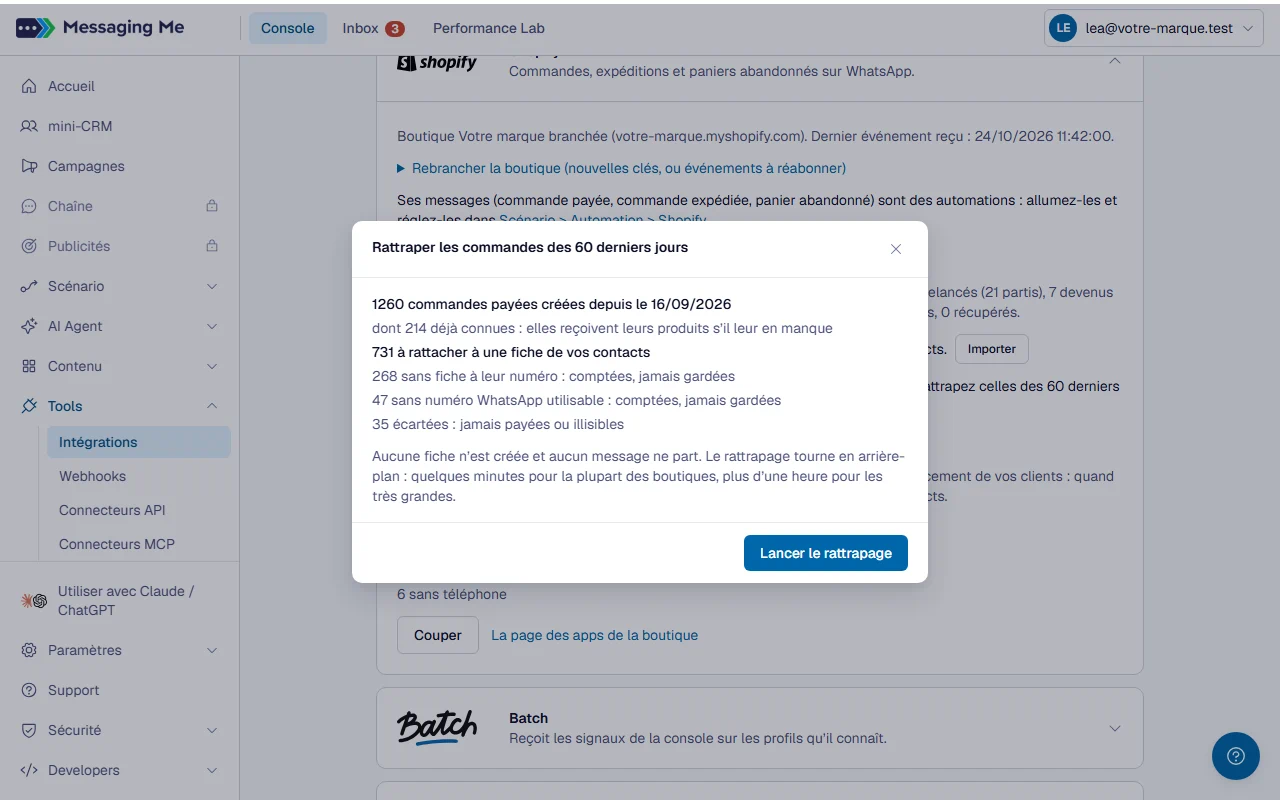
Sur la carte Shopify, « Rattraper » compte d'abord, sans rien écrire, les commandes payées des 60 derniers jours : déjà connues, à rattacher à une fiche, les fiches d'acheteurs à créer et les places que votre offre laisse, sans fiche ou sans numéro. « Lancer le rattrapage » les relit toutes en arrière-plan, et la carte dit où il en est.
En détail
Chaque commande rejoint la fiche de son numéro, avec son montant et ses produits. L'acheteur qui a un mobile et pas encore de fiche reçoit la sienne, sur le numéro du client ou de la facturation, jamais sur celui de la livraison (le destinataire d'un cadeau n'entre pas) : consentante sur la foi de votre attestation, étiquetée « Shopify », dans la limite de contacts de votre offre ; au-delà, sa commande est comptée, jamais gardée. L'aperçu prévient quand ces fiches prendraient vos dernières places : un nouveau client qui vous écrirait le premier n'entrerait plus. Aucun message ne part, et le chiffre rapporté par WhatsApp n'en change pas. Comptez quelques minutes pour la plupart des boutiques, plus d'une heure pour les très grandes.
Les règles des envois
Un client qui a répondu STOP ne reçoit rien, et les modèles du mois et la limite de contacts de votre offre comptent : la fiche d'un nouveau client compte. Si cette limite est atteinte, les nouveaux clients ne reçoivent plus leurs messages ; la carte les compte, et vous recevez un e-mail au premier refus du mois. Un numéro fixe est laissé de côté au profit d'un mobile de la commande. Et si le numéro d'un nouveau client n'est pas sur WhatsApp, la fiche créée pour son message est supprimée dès que Meta le dit : sa place revient. Chaque premier message apparaît dans Campagnes, une ligne par commande. Il part même quand l'agent ou votre équipe tient la conversation, sans la couper.
Si le client écrit pendant un bloc Attente, ou clique sur le bouton d'un autre de vos messages : l'agent IA, le scénario répondeur ou votre application lui répond, et l'automation continue. En mode Équipe ou agent de Meta, l'automation s'arrête : la demande arrive dans « À traiter », ou l'agent de Meta répond. S'il répond par écrit à un bloc qui attend sa réponse, l'automation suit la sortie « Toute autre réponse » de ce bloc ; sans elle, elle s'arrête.
Les demandes de vos clients
Une demande d'effacement d'un client transmise par Shopify efface sa fiche ; une demande d'accès vous est signalée par e-mail, et c'est à vous de lui répondre. Une boutique branchée depuis la console ne nous transmet pas ces demandes : quand Shopify vous en transmet une, supprimez vous-même la fiche du client dans Contacts.