
1. Ouvrir « Garder mon application WhatsApp Business »
Demandez-le à Claude Code : il vous donne un lien vers la page « Connecter WhatsApp ». Dans la console, le même bouton est sur l'Accueil. La page rappelle ce qui change, puis le bouton ouvre la fenêtre de Meta, où vous vous connectez avec votre profil Facebook.
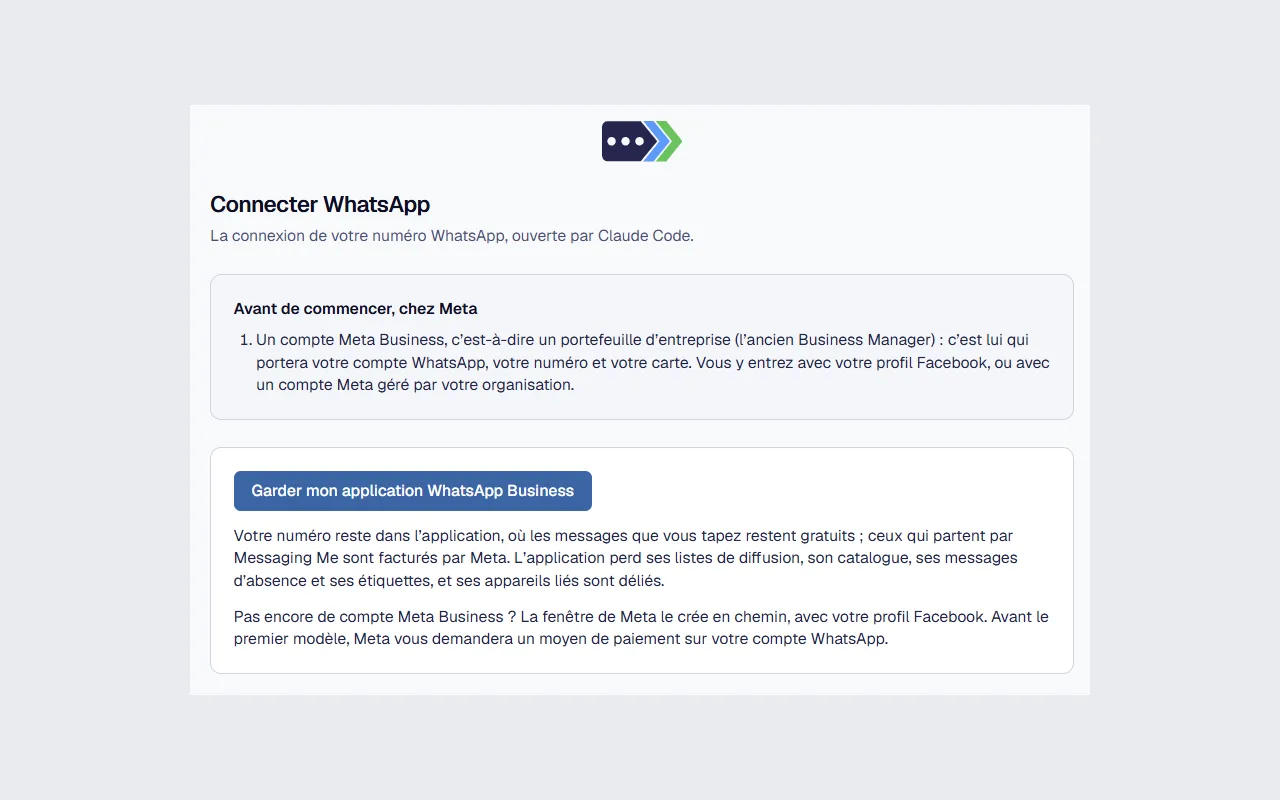
2. Saisir votre numéro
Entrez le numéro de votre application WhatsApp Business, avec son pays, puis choisissez comment Meta le vérifie (par message ou par appel) et suivez ce qu'il demande.
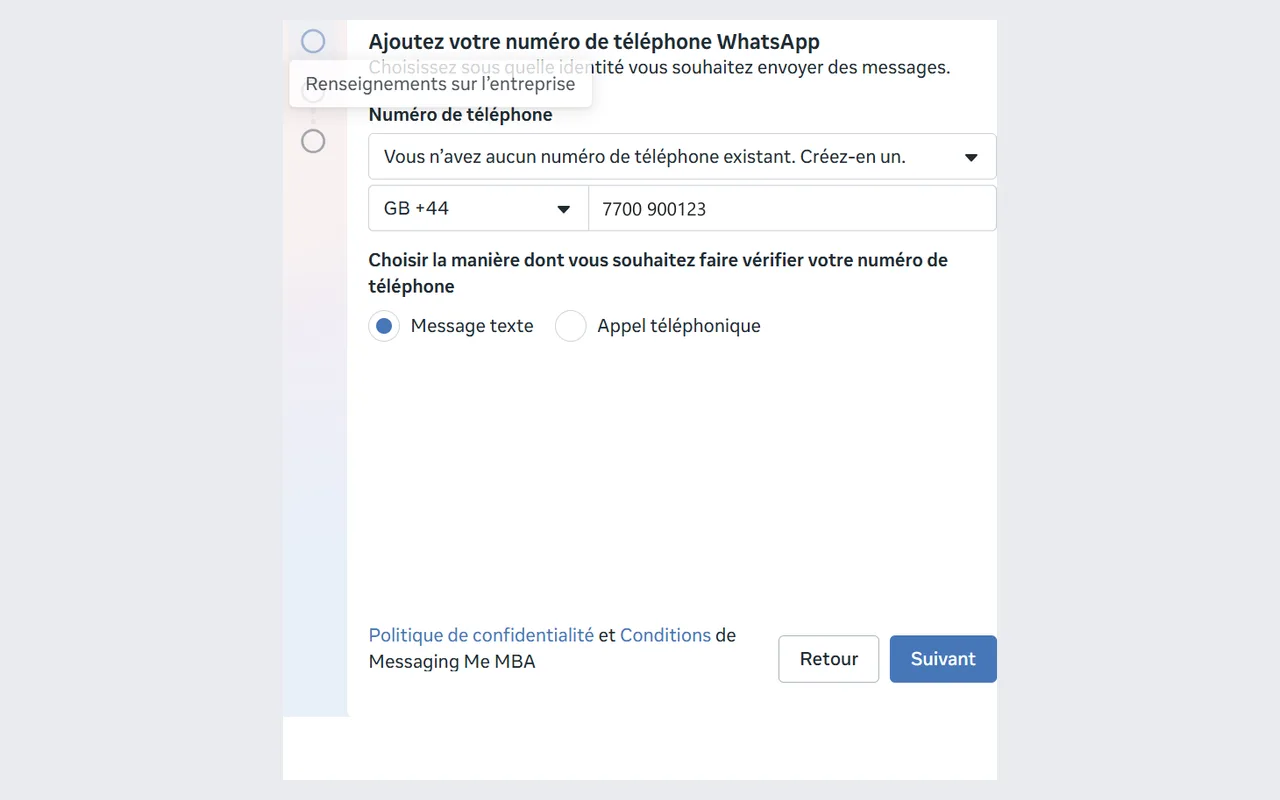
3. Vérifier votre profil
Meta reconnaît le profil de votre application : son nom, sa photo et votre numéro. S'il ne correspond pas, revenez en arrière et corrigez le numéro.
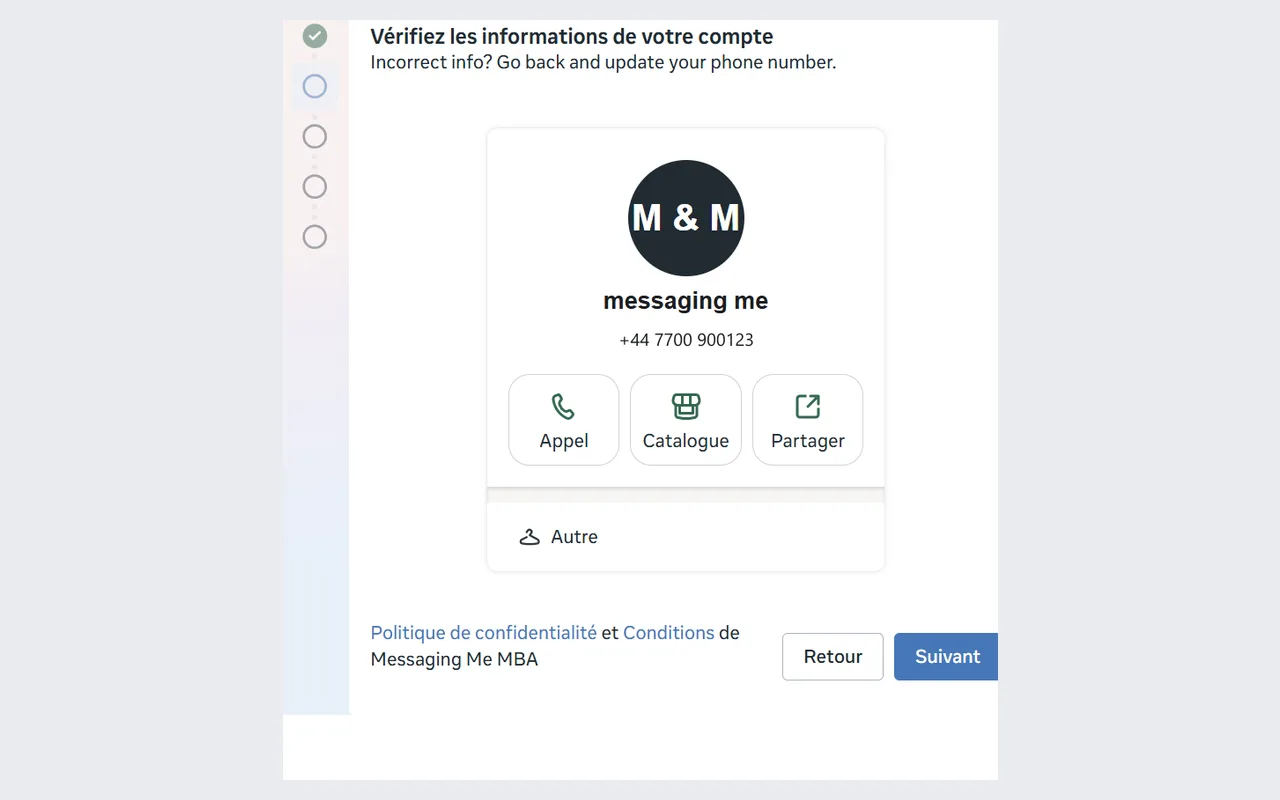
4. Choisir ou créer votre compte Meta Business
Si vous avez déjà un portefeuille business, choisissez-le. Sinon, choisissez « Créez un portefeuille business » : il se crée en chemin.
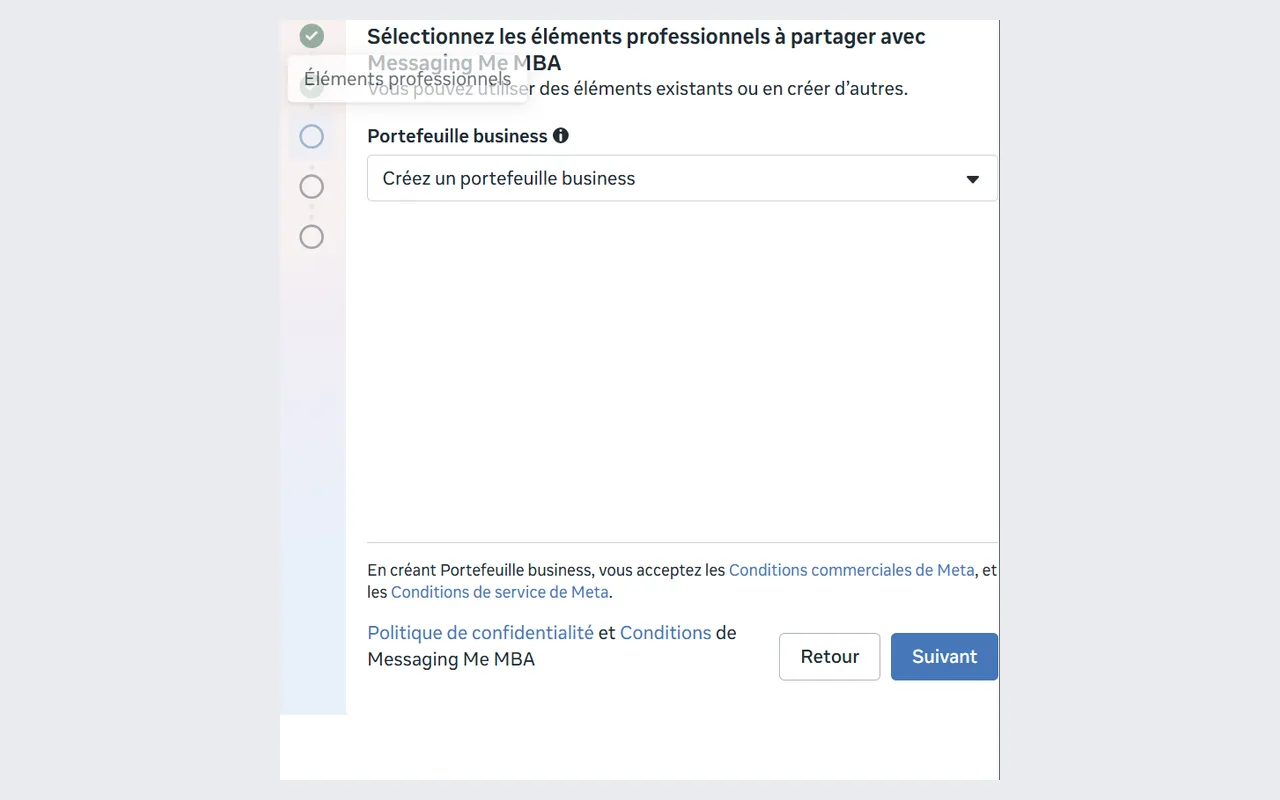
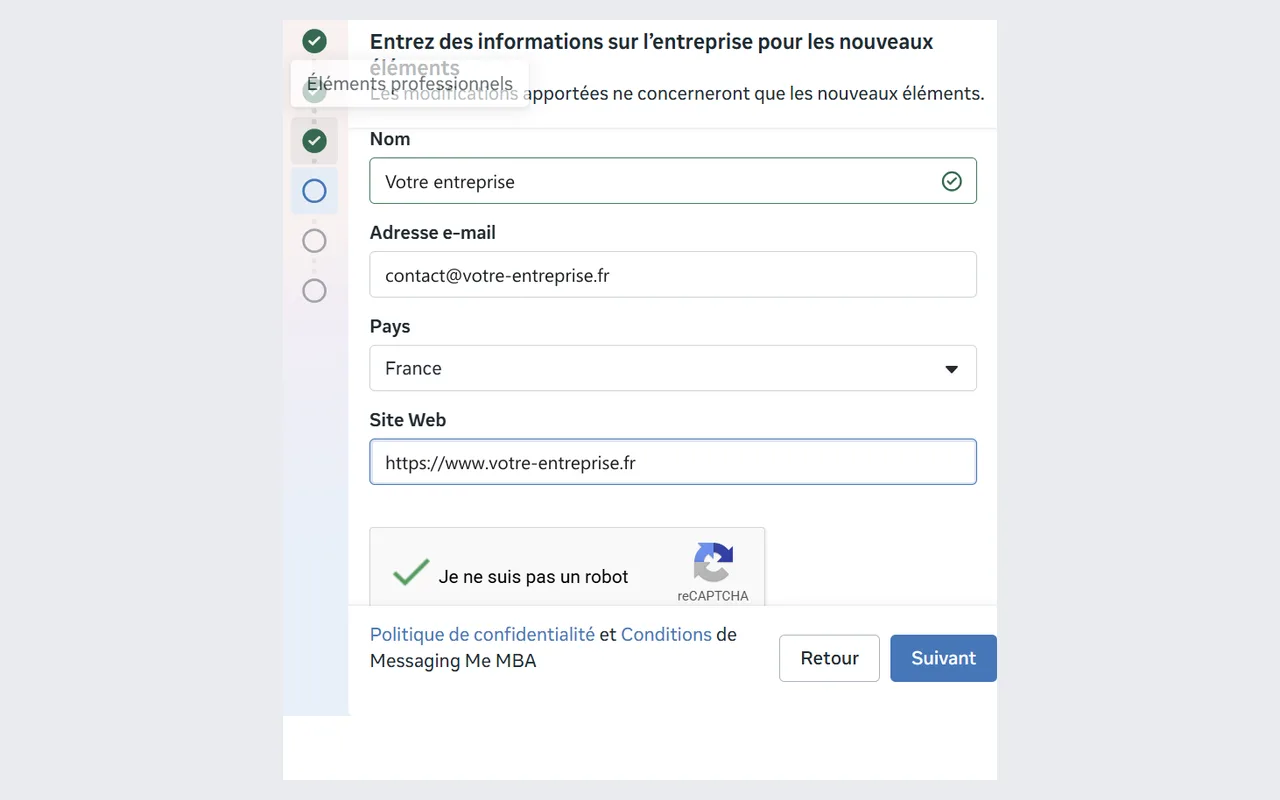
5. Décrire votre entreprise
Pour un nouveau portefeuille, Meta demande le nom de votre entreprise, une adresse e-mail, le pays et votre site.
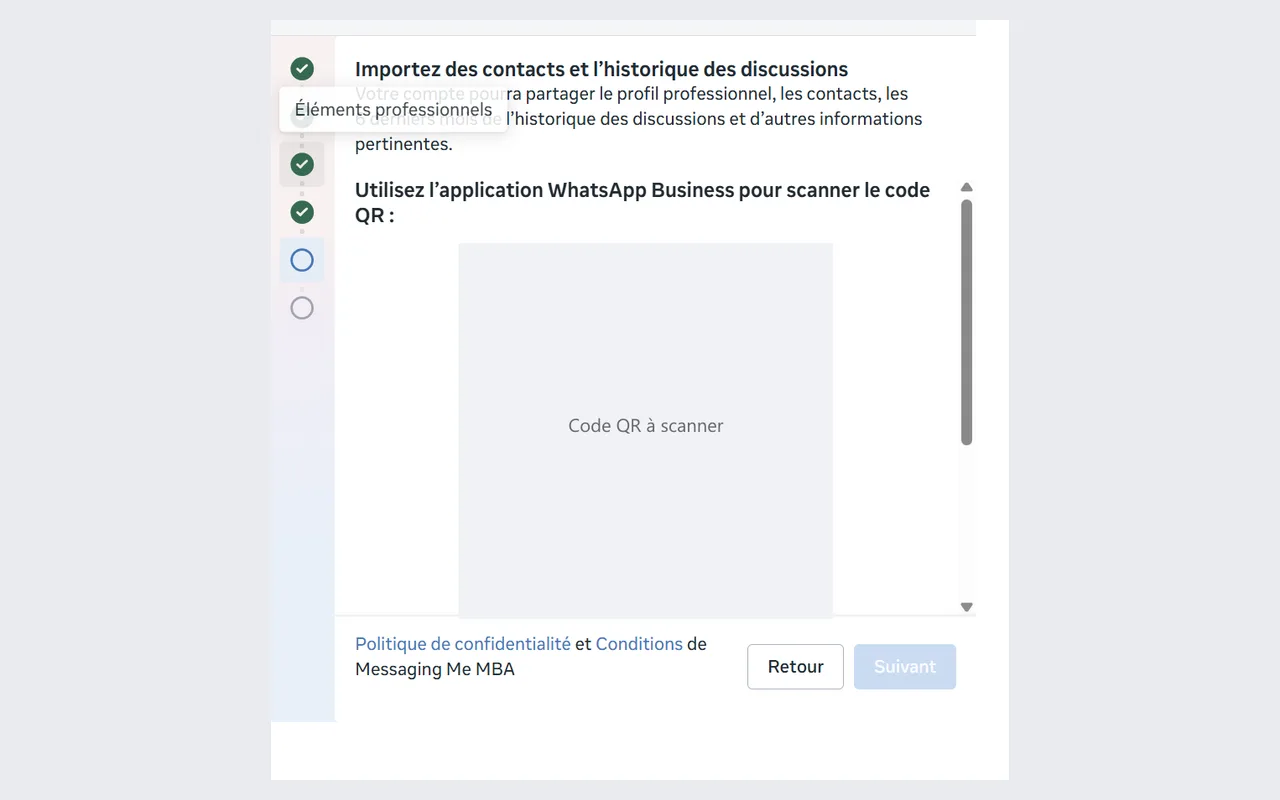
6. Relier votre application
Dans l'application WhatsApp Business de votre téléphone, scannez le code QR que montre la fenêtre. Si vous ne pouvez pas le scanner, la fenêtre propose un code d'accès : un message du compte Facebook officiel arrive dans l'application, appuyez sur « Connect », puis saisissez ce code. Messaging Me ne reprend ni vos contacts ni vos anciennes conversations : ils restent dans l'application.
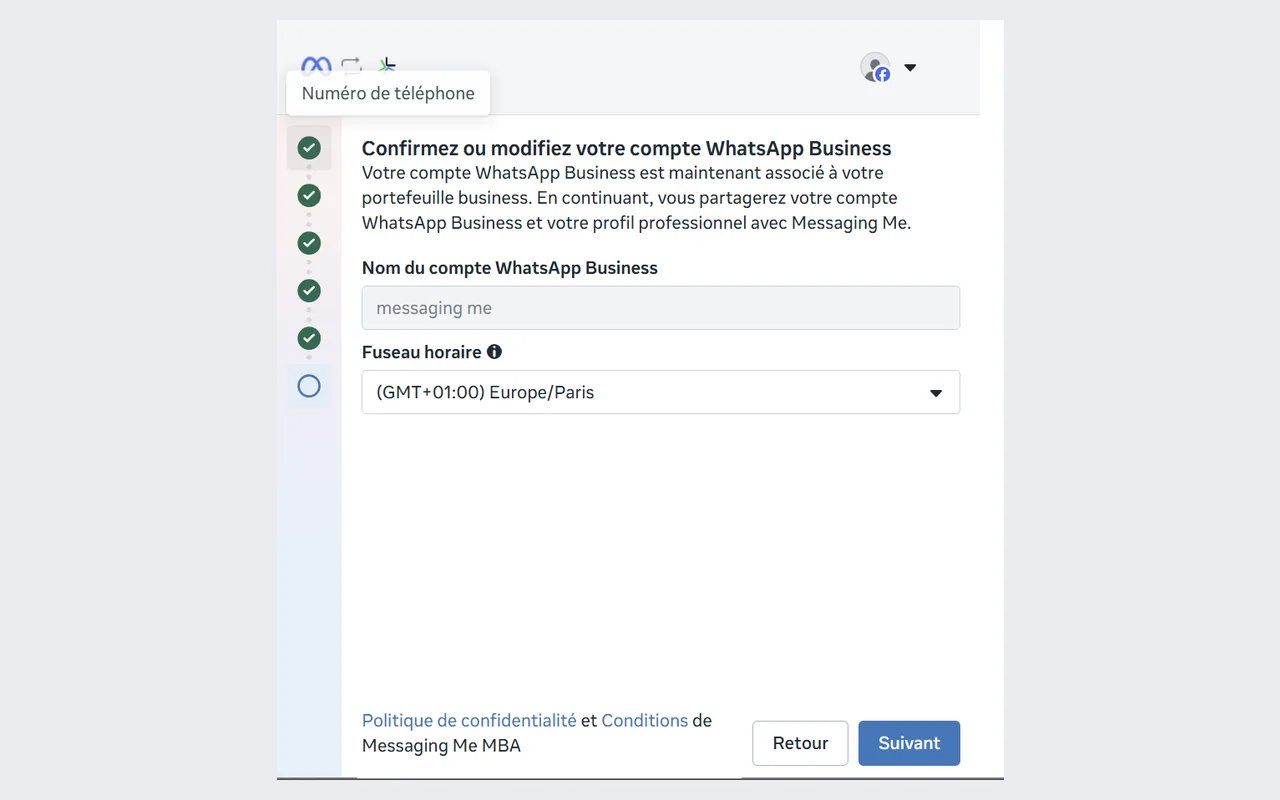
7. Confirmer votre compte WhatsApp Business
Vérifiez son nom et son fuseau horaire, puis continuez.
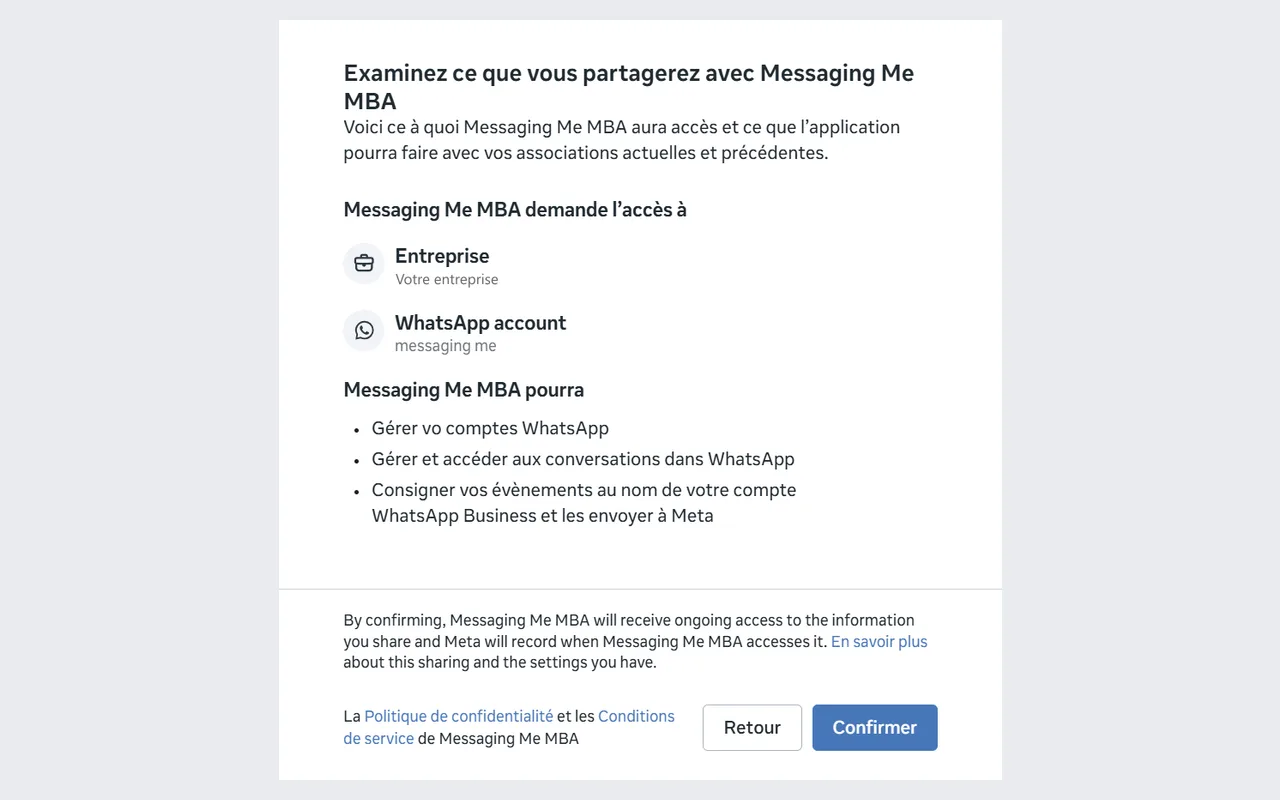
8. Accepter le partage avec Messaging Me
Meta récapitule ce que Messaging Me pourra faire : gérer votre compte WhatsApp, ses conversations, et transmettre à Meta les événements de votre compte. Confirmez.
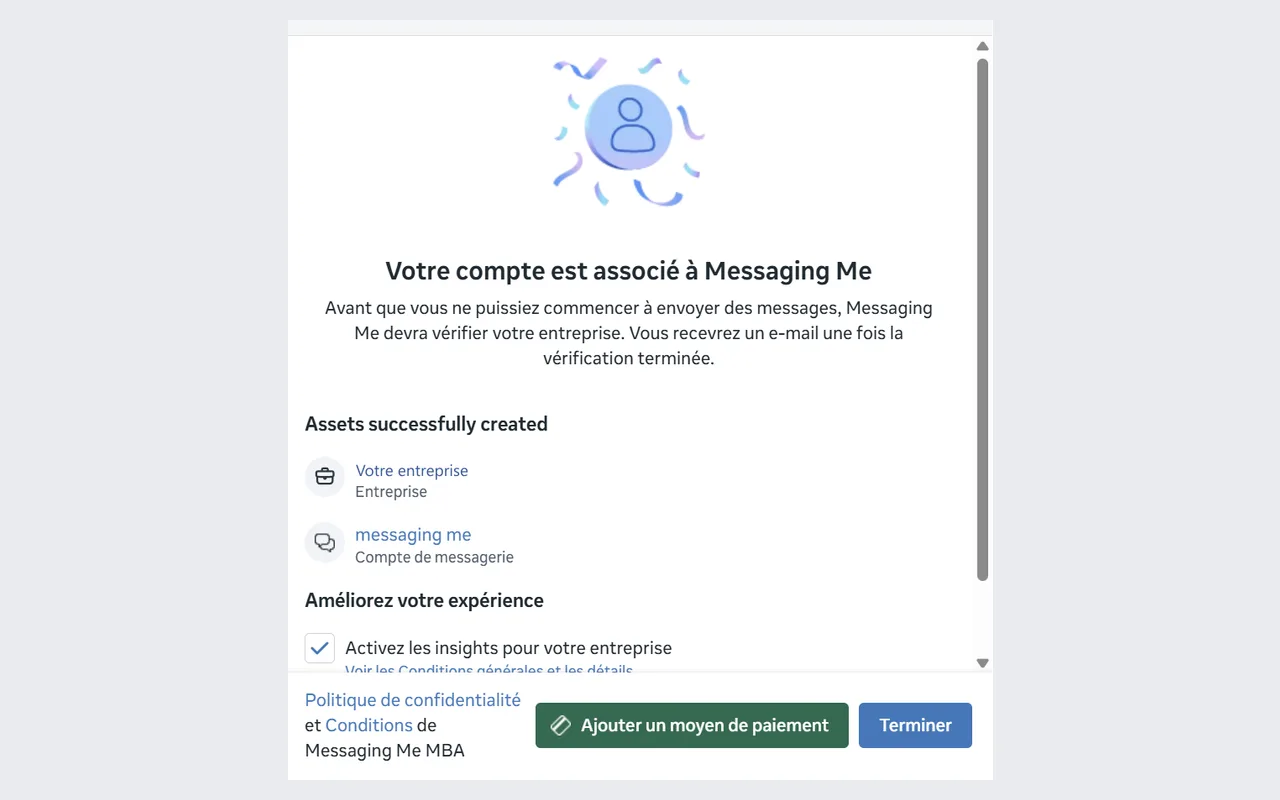
9. Terminer
« Votre compte est associé à Messaging Me » : votre compte WhatsApp est créé, et votre portefeuille s'il est nouveau. Cliquez sur « Terminer » ; le moyen de paiement chez Meta peut attendre votre premier modèle. Votre numéro apparaît sur l'Accueil. Sinon, relancez « Garder mon application WhatsApp Business » : la fenêtre reprend ce qui est déjà créé et termine le rattachement.
Ce qui change dans l'application
Les messages que vous y tapez restent gratuits ; ceux qui partent de Messaging Me sont facturés par Meta. L'application perd ses listes de diffusion, son catalogue, son message d'absence et ses étiquettes, et ses appareils liés sont déliés. Ouvrez-la au moins toutes les deux semaines.
Ce que vous tapez dans l'application n'apparaît pas encore dans Messaging Me. Si un agent IA répond à vos clients, il ne voit donc pas vos réponses : il peut répondre en même temps que vous.